
サードパーティプラットフォームへの公開
サードパーティプラットフォームへのオンライン公開は、LCC Studio 国際版でのみ利用できます。
公開する前に、対応するプラットフォームでアカウントを登録し、必要な認証情報を取得してください。この設定は初回のみ必要です。認証情報の検証とローカル保存が完了すると、次回以降の公開で再設定する必要はありません。
SuperSplat に公開する
SuperSplat は、PlayCanvas が提供する世界最大級の 3D Gaussian Splatting(3DGS)オンラインビュープラットフォームです。ブラウザで 3DGS モデルを直接表示・共有できます。
Token を取得する
- ブラウザを開き、
playcanvas.comにアクセスしてアカウントを登録またはログインします。 - 右上のプロフィール画像をクリックして Account ページを開きます。
- API Tokens タブを開き、新しい Token を作成してコピーします。
LCC Studio で Token を検証する
- マイモデル リストで、公開するモデルを右クリックします。
- Publish → Third-Party Platform → SuperSplat を選択します。
- Token を貼り付けて Verify をクリックします。
- 検証に成功すると、Token は暗号化されてローカルに保存されます。次回以降の公開で再入力する必要はありません。
モデルを公開する
- モデル名を確認します。
- 公開形式を選択します。
- LCC2(SOG):推奨。ファイルサイズが小さく、読み込みが速くなります。
- LCC:旧形式。
- コンプライアンス確認のチェックボックスをオンにして、Publish をクリックします。
- アップロードとプラットフォームでの処理が完了するまで待ちます。完了すると、ダイアログに Viewer リンクが表示されます。リンクをコピーして共有すると、誰でもブラウザで開いて 3D モデルを表示できます。
Arrival.Space に公開する
Arrival.Space は、建築、不動産、展示会向けの 3D 空間プレゼンテーションプラットフォームです。衝突検出と没入型ナビゲーションに対応しており、訪問者は実際の空間にいるようにモデル内を移動できます。
API Key を取得する
- ブラウザを開き、Arrival.Space プラットフォームにアクセスして登録またはログインします。
- Account → API Keys に移動します。
- API Key を生成してコピーします。
LCC Studio で接続を検証する
- マイモデル リストで、公開するモデルを右クリックします。
- Online Publish → Third-Party Platform → Arrival.Space を選択します。
- API Key を貼り付けて Verify をクリックします。検証に成功すると、Key はローカルに保存されます。
モデルを公開する
- Space 名を確認します。デフォルトではプロジェクト名が使用されますが、変更できます。
- 公開形式を選択します。LCC2(SOG) を推奨します。
- コンプライアンス確認のチェックボックスをオンにして、Publish をクリックします。
- アップロードが完了すると、ダイアログに Space リンクが表示されます。リンクを開くと、Arrival.Space で 3D 空間を没入型で表示できます。
Nucleus4D(Nucleus)に公開する
Nucleus4D は、3D モデルを表示するためのサードパーティプラットフォームです。LCC Studio の公開ダイアログでは Nucleus と表示されます。
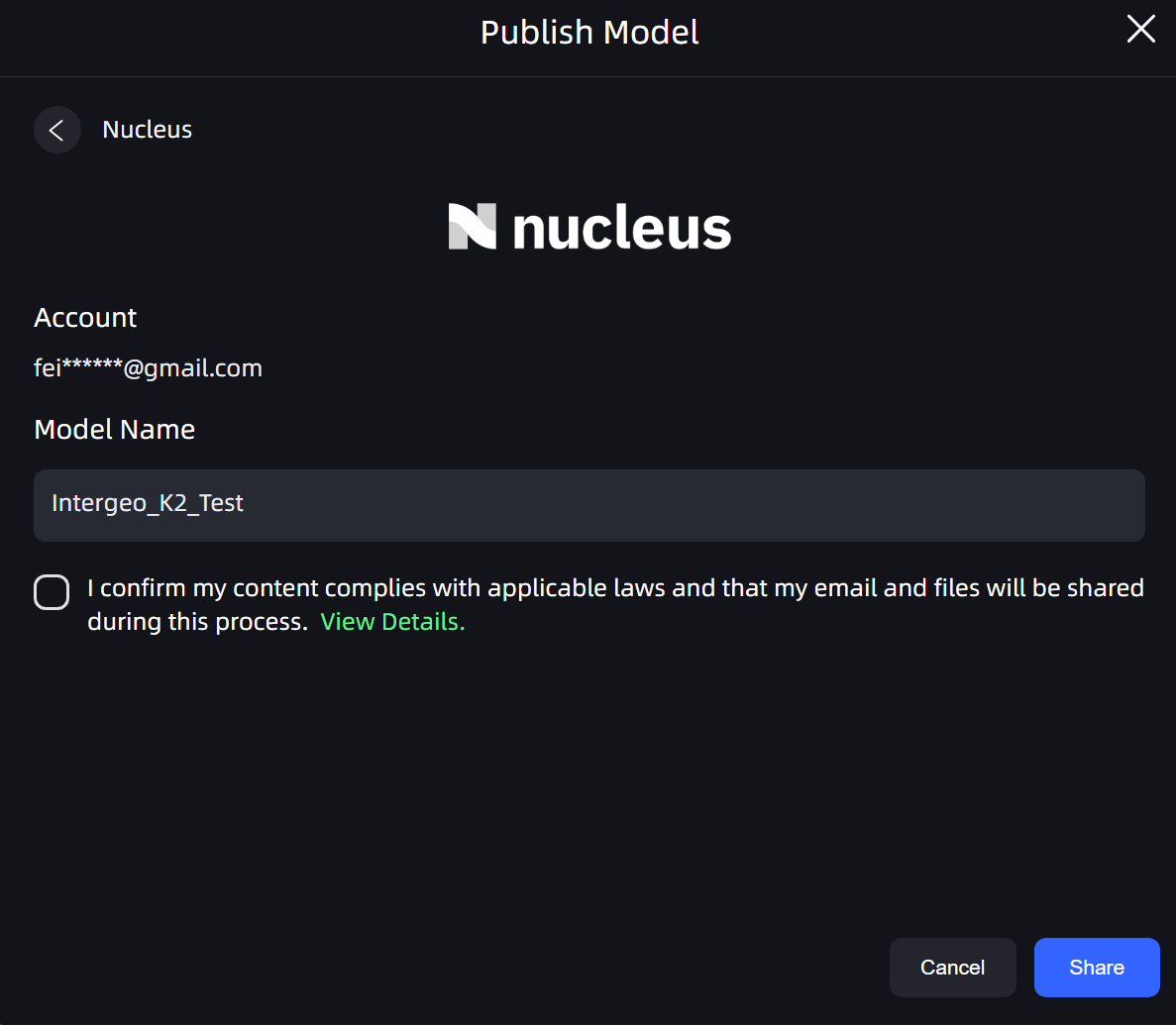
モデルを公開する
- マイモデル リストで、公開するモデルを右クリックします。
- Publish → Third-Party Platform → Nucleus を選択します。
- ダイアログに表示されたアカウントを確認します。
- Model Name を確認または編集します。
- コンプライアンス確認のチェックボックスをオンにします。
- Share をクリックし、アップロードとプラットフォームでの処理が完了するまで待ちます。
- 公開が完了したら、ダイアログに表示されたオンライン表示用リンクをコピーして共有します。
Terra に公開する
Terra は、3D シーンを表示するためのサードパーティプラットフォームです。対象プロジェクトを選択し、LCC2(SOG)シーンを公開できます。また、リンクを知っているすべてのユーザーによる表示を許可できます。
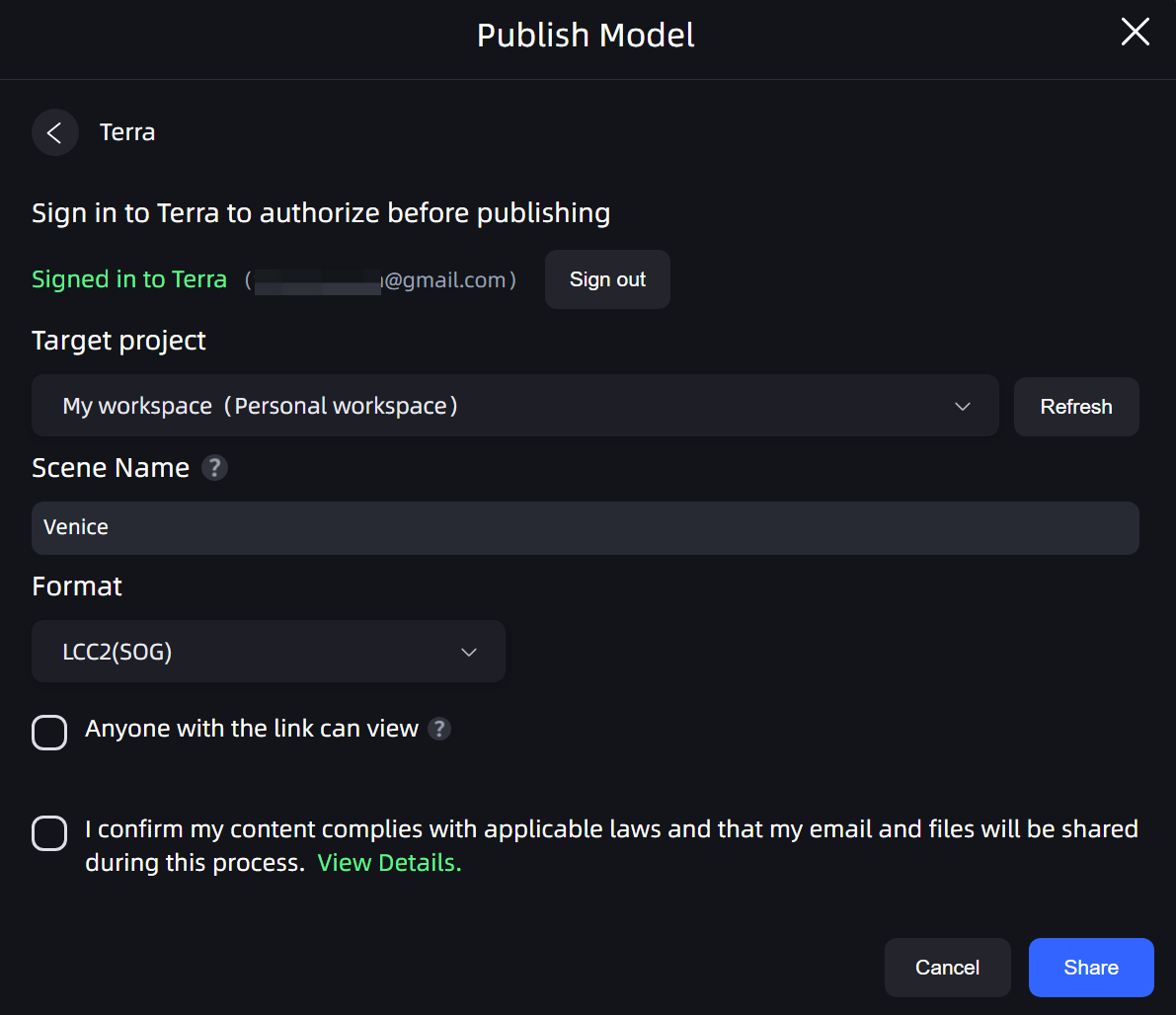
モデルを公開する
- マイモデル リストで、公開するモデルを右クリックします。
- Publish → Third-Party Platform → Terra を選択します。
- Terra にサインインして公開を承認します。すでにサインイン済みの場合は、表示されたアカウントを確認します。アカウントを切り替える場合は Sign out をクリックします。
- Target project を選択します。プロジェクト一覧が最新でない場合は Refresh をクリックします。
- Scene Name を入力します。デフォルトではモデル名が使用されますが、編集できます。
- 公開形式を選択します。LCC2(SOG) を推奨します。
- リンクを知っているすべてのユーザーにシーンの表示を許可する場合は、Anyone with the link can view を選択します。
- コンプライアンス確認のチェックボックスをオンにして、Share をクリックします。
- 公開が完了したら、ダイアログに表示されたシーンリンクをコピーして共有します。
まとめ
手順は、プラットフォームに登録して Token または API Key を取得し、LCC Studio に貼り付けて検証した後、モデルを右クリックして公開する 3 ステップです。初回設定が完了した後は、最後の公開操作だけで公開できます。