XGRIDSドキュメント
  • 简体中文
  • English
  • 繁體中文
  • 日本語
  • Deutsch
  • Español
  • Italiano
  • Français
  • Русский
  • Polski
  • Nederlands
  • 简体中文
  • English
  • 繁體中文
  • 日本語
  • Deutsch
  • Español
  • Italiano
  • Français
  • Русский
  • Polski
  • Nederlands
  • Lixel PortalCam シリーズ

    • PortalCam P1

      • 製品概要
      • デバイスの基本操作
      • LCC Scan App の使用
      • メンテナンスとお手入れ
      • FAQ
  • Lixel K シリーズ

    • Lixel K1

      • 製品概要
      • デバイスの基本操作
      • デバイスのアクティベーションと接続
      • デバイス収集
      • 絶対座標のポイントクラウドデータを取得する
      • マップフュージョン
      • 典型的なシーンにおける経路計画の推奨
      • 注意事項
      • FAQ
    • Lixel K2

      • 製品概要
      • デバイスの基本操作
      • デバイスのアクティベーションと接続
      • デバイス収集
      • 絶対座標のポイントクラウドデータを取得
      • マップフュージョン
      • 典型的なシーンにおける経路計画の推奨
      • 注意事項
      • FAQ
  • Lixel L シリーズ

    • Lixel L2 Pro

      • 製品概要
      • デバイスの基本操作
      • デバイスのアクティベーションと接続
      • デバイス収集
      • 絶対座標のポイントクラウドデータを取得する
      • 実時計測機能
      • 付録
      • FAQ
    • Lixel L3

      • 製品概要
      • デバイスの基本操作
      • デバイスのアクティベーションと接続
      • デバイス収集
      • 絶対座標点群データの取得
      • 付録
      • よくある質問
  • アクセサリー

    • Stick Light

      • 取り付けガイド
      • 基本操作
      • よくある質問
  • Lixel Studio

    • バージョンと著作権
    • インストールとアクティベーション
    • ソフトウェアインターフェース
    • ファイル操作
    • プロジェクト処理
    • ツール
    • 2D 作図
    • 業界応用
    • 設定
    • デバイス接続
    • よくある質問
    • 使用方法のヒント

      • データフロー全体図
      • ソフトウェアライセンス全体ガイド
      • スキャナー精度指標の理解
      • 点群位置合わせ操作ガイド
  • Lixel CyberColor

    • LCC Studio

      • はじめに
      • バージョンと更新
      • ダウンロードとインストール
      • インターフェース概要とナビゲーション
      • 再構築前の準備
      • モデル再構築
      • 単一モデル再構築
      • 地図合成
      • 空地融合
      • 航空撮影再構築
      • マイモデル
      • その他の機能
      • 設定とアカウント
      • Converter
      • サードパーティプラットフォームへの公開
      • 動画再構築
      • よくある質問 / FAQ
    • LCC Scene Editor

      • バージョンと更新情報
      • アカウントとサインイン
      • 製品概要とホーム画面
      • エディター画面
      • ナビゲーションモード
      • ファイル
      • 設定
      • 編集
      • ウィンドウ
      • グローバルツールバー
      • アセットとプロパティ
      • 左ツールバー
      • ビューポイント
      • ポータル
      • スカイボックス
      • アノテーション
      • 測定
      • フライスルー
      • シーンレポート
      • 3D レイアウト
      • ミニマップ
      • プレビューモード(Viewer)
      • ヘルプ
      • よくある質問(FAQ)
      • スポーンポイント
    • LCC Model Editor

      • バージョンと更新
      • ユーザーガイド
      • 概要とインターフェース
      • ファイル操作
      • セレクター
      • 編集操作
      • 測定
      • カラーグレーディング
      • アセット管理
      • 設定とヘルプ
      • よくある質問 / FAQ
    • Capture Guide

      • 概要
      • 撮影デバイス概要
      • 一般的な撮影の原則
      • 屋内シーンの撮影
      • 屋外シーンの撮影
      • 大規模撮影(マップフュージョン)
      • 空地マップフュージョン撮影
      • オブジェクト撮影
      • 人物撮影
      • ビデオ再構築撮影
      • HD Enhancement
      • 制御点(Lixel P1)
      • FAQ とトラブルシューティング
    • LCC Studio Linux

      • 製品概要説明
      • 基本アーキテクチャマニュアル
      • インストールと展開説明書
      • コンテナ起動パラメータ説明書
      • CodeMeter オフラインライセンス展開説明書
      • APIコマンドセット
      • 付録-開発者データマニュアル
      • 付録-エラーコード一覧
      • シングルノードマルチGPUクラスタ展開QuickStart
    • 活用テクニック

      • 複数の大規模 3DGS モデルの統合ワークフロー
      • 空地融合の操作方法
      • データフロー全体図
      • ソフトウェアライセンス全体ガイド
    • バージョン履歴
  • プラグインと SDK

    • Unreal

      • 概要
      • クイックスタート - Windows
      • クイックスタート - Linux
      • クイックスタート - Quest3
      • エディションとライセンス
      • レンダリング
      • Tiled ラスタライズ(実験的機能)
      • 画面調節
      • 法線とライティング
      • シーン編集
      • パフォーマンスパラメーター
      • パフォーマンス最適化ガイド
      • サードパーティおよびエンジンプラグインとの連携
      • プロキシメッシュ
      • 読み込みアニメーション
      • コリジョン
      • ナビゲーションシステム対応
      • Single layer water 対応
      • ローカライズ
      • よくある質問
      • トラブルシューティング
      • ログと診断
      • お問い合わせ
      • ベストプラクティス

        • LixelStudio メッシュで 3DGS をリライティングする
        • カメラごとの独立したレンダリング
      • API リファレンス

        • ALCCActorBase
        • ULCCComponentBase
        • ULCCComponent
        • ULCC2Component
        • SOG / SPZ / PLY Actors
        • ALCC2ProxyMesh
        • ALCCClippingVolume
        • ALCCSectionPlane
        • ALCCLoadVolume
        • ULCCUtilLibrary
        • Enums
        • Structs
      • 更新履歴

        • v3.5.0
        • v3.4.0
        • v3.3.1
        • v3.0.0
        • v2.2.1
        • v1.0.0
        • v0.9.0
        • v0.8.0
        • v0.7.1
        • v0.6.1
        • v0.5.2
        • v0.4.1
        • v0.4.0
        • v0.3.0
        • v0.0.5
        • v0.0.4
        • v0.0.3
        • v0.0.2
        • v0.0.1
    • Unity

      • Unity SDK の概要
      • 技術的特徴
      • 開発環境の要件
      • PC クイックスタートガイド
      • プロジェクト設定の最適化ガイド
      • Pico 4 Ultra 開発ガイド
      • Pico 4 Ultra PC ストリーミングガイド
      • Quest 3 開発ガイド
      • Quest 3 PC ストリーミングガイド
      • OpenXR 開発ガイド
      • Pico 4 Ultra Business Streaming ガイド
      • 用語集
      • FAQ
      • お問い合わせ
      • 機能開発ガイド

        • 複数シーン混合レンダリング開発ガイド
        • 影の受光開発ガイド
        • リアルタイムライティング開発ガイド
        • マルチカメラレンダリング開発ガイド
        • 高解像度画像レンダリング開発ガイド
        • LCC / LCC2 データ形式互換性開発ガイド
        • 読み込みエフェクト開発ガイド
        • Mip レンダリングモード切り替え開発ガイド
        • エッジ・コーナースナップ開発ガイド
        • 投影デカール開発ガイド
        • ビデオ投影デカール開発ガイド
        • ハイライト開発ガイド
        • リアルタイムクリッピング開発ガイド
        • カラー調整開発ガイド
        • シーン Mesh データ取得開発ガイド
        • エディターモード開発ガイド
        • レンダリングパフォーマンスパラメータ設定ガイド
        • アプリケーションとデータの同梱パッケージ開発ガイド
        • コリジョンシステム開発ガイド
        • macOS 開発の権限問題ガイド
        • iOS デバイスのコンパイル・パッケージ化開発ガイド
      • API リファレンス

        • LCCManager
        • Renderer
        • データ型
      • 変更履歴

        • v2.3.0
        • v2.2.10
        • v2.2.0
        • v2.1.19
        • v2.0.14
    • Web

      • はじめに
      • レンダリング性能最適化ガイド
      • グラフィックス設定
      • WebGPU 開発ガイド
      • よくある質問
      • API リファレンス

        • LCCObject::checkRenderNextFrame
        • LCCObject::clearRenderNextFrame
        • LCCObject::ecef2Prj
        • LCCObject::getBounds
        • LCCObject::getEnvInstancedMesh
        • LCCObject::getInstancedMesh
        • LCCObject::getLodInfos
        • LCCObject::getOriginPosition
        • LCCObject::getProjectionCoordinateSystemInfos
        • LCCObject::hasCollision
        • LCCObject::hasEnvironment
        • LCCObject::hasShcoef
        • LCCObject::intersectsCapsule
        • LCCObject::intersectsRayExt
        • LCCObject::intersectsRayFromOriginExt
        • LCCObject::intersectsSphere
        • LCCObject::lowerToBottom
        • LCCObject::prj2Ecef
        • LCCObject::raiseToTop
        • LCCObject::raycast
        • LCCObject::raycastFromOrigin
        • LCCObject::setAlpha
        • LCCObject::setClipBox
        • LCCObject::setClipPlane
        • LCCObject::setClipPrism
        • LCCObject::setEndLod
        • LCCObject::setLodAutoLevelUp
        • LCCObject::setMaxDistance
        • LCCObject::setMaxNodeSplats
        • LCCObject::setMaxSplats
        • LCCObject::setMipFilter
        • LCCObject::setOriginPosition
        • LCCObject::setPointsColor
        • LCCObject::setRenderState
        • LCCObject::setRotation
        • LCCObject::setScale
        • LCCObject::setSemantic
        • LCCObject::setSemanticColor
        • LCCObject::setSmooth
        • LCCObject::setStartLod
        • LCCObject::setTranslation
        • LCCObject::setVisible
        • LCCObject::togglePointsDisplayMode
        • LCCObject::useEnvironment
        • LCCObject::useShcoef
        • LCCRender::clearIndexDB
        • LCCRender::dispose
        • LCCRender::load
        • LCCRender::setCamera
        • LCCRender::unload
        • LCCRender::update
      • 更新履歴

        • v0.6.4
        • v0.6.3
        • v0.6.2
        • v0.6.1
        • v0.6.0
        • v0.5.5
        • v0.5.4
        • v0.5.3
        • v0.5.2
        • v0.5.1
        • v0.5.0
        • v0.4.1
        • v0.4.0
        • v0.3.1
        • v0.3.0
        • v0.2.0
  • API

    • 空間構造化モデリング

      • 接続ガイド
      • モデリングワークフロー
      • API リファレンス
      • アップロード用一時認証情報
      • エラーコード

点群位置合わせ操作ガイド

対象ソフトウェア:Lixel Studio(点群編集モジュール)

対象ユーザー:マップ融合を利用できない、または大規模シーンを分割して処理する必要がある測量・モデリングのユーザー。

概要

点群の位置合わせとは、Lixel Studio で、すでに生成された複数の点群成果を後から整列し、同一の座標系に統一して完全なシーンとして接合する操作です。

マップ融合との違い:

  • マップ融合:取得時に規格に沿った操作(RTK の有効化、同名の接続点の設置、15m の軌跡重複長)が前提で、ソフトウェアが座標または同名点に基づいて自動的に位置合わせします。取得品質に対する制約が強くなります。
  • 点群位置合わせ:すでに生成された点群成果を対象に、点群間の重複特徴に基づいて後から整列します。取得時に融合規格を満たすことを求めず、融合が使えない場合の補完手段であり、大規模シーンをグループ処理した後の接合手段でもあります。

位置合わせが必要になる場面

点群位置合わせは、主に次のような場面で使用します。

マップ融合の規格に沿って取得しておらず、再取得もできない

取得時に RTK を有効にしておらず、隣接するデータ区間に同名の接続点も設置しておらず、重複する軌跡が数メートルしかないため、マップ融合が使えない。かつ現場はすでに撤収済み、または再取得できない状況です。この場合は、すでに生成された点群成果を位置合わせするしかありません。

大規模シーンがマップ融合の上限を超える

  1. Lixel Studio のマップ融合の処理上限は 10 マップ / 200 分です。この上限を超える大規模シーンは、ソフトウェアで処理できる保証がありません。試してもエラーが出る場合は、複数のグループに分割して別々にマップ融合を行うしかありません。グループ融合の結果は各グループの端部の精度に左右され、そのまま重ねて統合できないことが多いため、グループ間を位置合わせで整列する必要があります。
  2. 表示上限:ソフトウェアが表示できる総点数には上限があり、現在は 43 億点です。これを超えると点群は完全には表示されません。

成果に絶対座標が必要だが、一部のマップに正しい絶対座標がない

成果に絶対座標が求められる一方で、次のような理由で一部のマップが正しい絶対座標を直接得られない場合があります。

  • 取得時に App の座標系の設定を誤り、そのマップの絶対座標が正しくない。
  • 現場条件の制約で RTK の取得や絶対制御点の設置ができず、相対座標しかないマップがある。

この場合、これらのマップを正しい絶対座標を持つ基準マップと位置合わせし、位置合わせを通じて正しい絶対座標を引き継ぐことができます(詳しくは座標の扱いの節を参照)。

方法の選択

状況推奨される対応
現場で再取得でき、上限を超えないまず規格に沿って再取得し、マップ融合を使用する
再取得できない、規格に沿って取得していない点群位置合わせ
10 マップ / 200 分の上限を超えるグループごとのマップ融合 + グループ間の位置合わせ
一部のマップに絶対座標がない/誤っており、成果に絶対座標が必要正しい絶対座標を持つ基準マップと位置合わせして座標を引き継ぐ

位置合わせの前提と原則

基本原則

位置合わせする点群の間には重複領域が必要で、その領域内に識別できる共通の特徴が存在しなければなりません。位置合わせは座標ではなくこれらの共通特徴に基づくため、特徴の重複量と質が位置合わせの成否を直接左右します。

重複と特徴に対する要件

  • 隣接する点群の間には明確な重複領域を残すこと。
  • 重複領域には、壁の角、柱、階段、設備の輪郭など、構造がはっきりして識別しやすい幾何特徴を含めること。
  • 広い平面、テクスチャの弱い領域、繰り返し構造のみを位置合わせの根拠にしないこと。これらは唯一性に欠け、ずれの原因になりやすい。

位置合わせ点の定義と選択

位置合わせ点とは、異なるマップ上で対応する同じ実際の地点を指します。位置合わせは複数組の位置合わせ点からマップ間の剛体変換を求めるため、位置合わせ点の選択の質が位置合わせ精度に直接影響します。

選択の原則:

  • ランドマークの角点や、反射率が高く輪郭が明瞭な物体の輪郭点など、特徴がはっきりして識別しやすい位置を選ぶ。
  • できるだけ多くの組の位置合わせ点を使い、重複領域の異なる位置に分散させ、一か所に集中させない。
  • 平均化の後に位置合わせレポートを確認し、誤差の大きい位置合わせ点を除き、別の位置で選び直す。

シーン別の位置合わせの要点

シーンごとに特徴の分布が異なるため、点の取り方も異なります。

屋内シーン

  • 特徴が豊富(壁の角、ドアや窓、柱、家具)で、一般に共通特徴を見つけやすい。
  • 対称的で繰り返しの多い構造(同じ廊下や並んだ座席など)は、順序をすばやく区別できる場合を除き、選ばないことを推奨します。

屋外シーン

  • 特徴が比較的まばらなため、建物の角、ポール状の物、階段など安定した地物を優先して選ぶ。
  • 樹木や車両など、移動する、または形状が不安定な物体を位置合わせの特徴にしない。

屋内外が混在するシーン

  • 屋内外の移行領域(出入口、ポーチ、連絡通路)を重要な重複帯とする。
  • 移行領域の両側に十分な共通特徴があることを確認し、屋内と屋外を別々に扱って継ぎ目がずれるのを避ける。

位置合わせ後の点群の座標の扱い

基本原則

位置合わせは、ユーザーが選んだ基準マップの座標系を基準とし、位置合わせ対象のほかのマップを基準マップに合わせ、基準マップの座標オフセットを重ねます。

2 種類の座標の場合

  • 絶対座標のないマップと絶対座標のあるマップの位置合わせ:絶対座標のあるマップを基準マップにし、位置合わせ後に絶対座標のないマップが絶対座標を得ます。
  • 異なる座標系のマップの位置合わせ:いずれかの座標系を基準に選び、位置合わせ後にほかのマップをその基準座標系に統一して、複数のマップを同一の座標系にそろえます。

位置合わせの一般的な操作手順(手動位置合わせ)

Lixel Studio の点群編集ツールには手動位置合わせ機能があり、これが位置合わせの一般的な方法です。

異なる絶対座標系の例

位置合わせする各点群成果をインポートし、続けて次を行います。

  1. Lixel Studio(v4.1.1 以上が必須)で各マップを個別にプロジェクト処理し、各マップ自体の精度を高めてノイズを除去します。
  2. 点群 1104_1 の座標系は CGCS2000:
CGCS2000 の点群をインポート
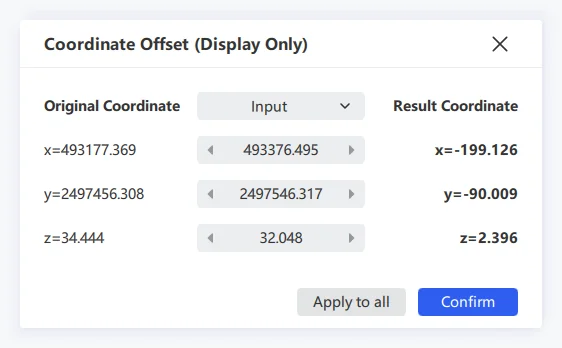
  1. 点群 1104_2 の座標系は WGS84。異なる座標系をインポートするときは「入力」を選びます:
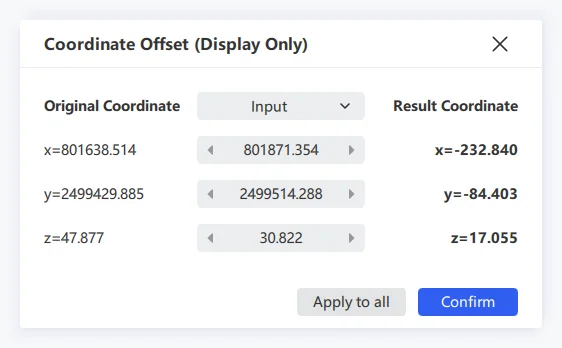
WGS84 の点群をインポート
  1. 点群のレンダリングモードを「強度」表示に切り替えます。「リアルカラー」モードでは着色誤差が入る場合があるため、状況に応じて判断してください。
  2. 2 つの点群を選択し、「ツール」-「手動位置合わせ」をクリックし、切り替えアイコンで基準マップを選びます。基準マップの座標系が位置合わせ結果の座標系になり、左側のビューが基準マップです:
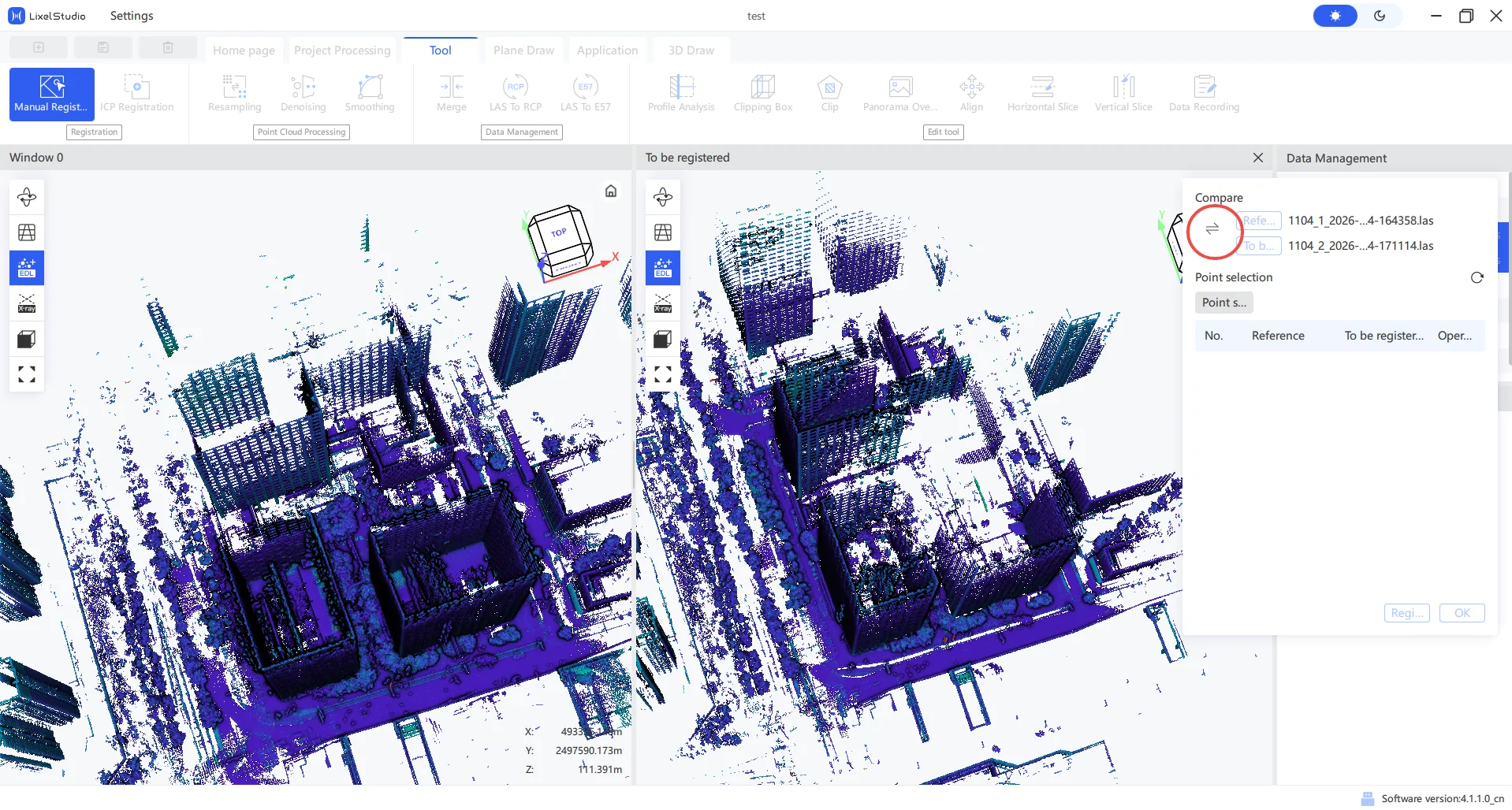
基準マップを選択
  1. 左右のビューの点群を閲覧して軌跡が重なる領域を見極め、「点を選択」をクリックして、重複領域内の同じ特徴点を探します。カーソルの上に拡大鏡が表示され、観察しやすくなります。(重複領域に同じ取得軌跡がない場合、位置合わせ誤差は大きくなります。)
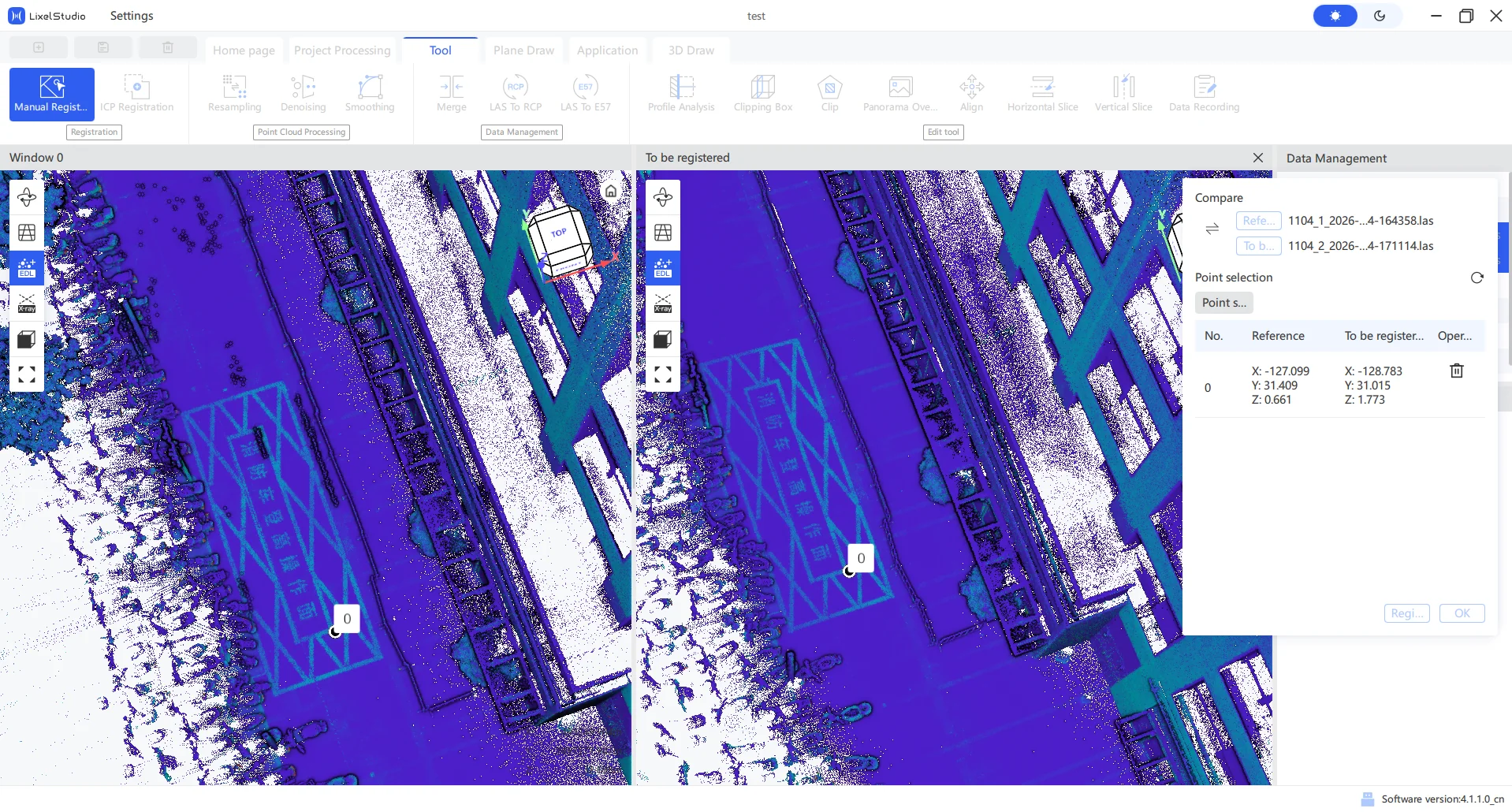
重複領域で同名点を選択
  1. 続けて「点を選択」をクリックして次の組に進みます。選び間違えた場合は、右側の削除アイコンでその組を取り除きます。重複領域に複数組の同名点が均等に分布したら、「位置合わせ」をクリックすると、すべての点の RMSE 誤差値が表示されます(小さいほど良い)。確定の前に点の選択と削除を繰り返して誤差値を確認でき、それ以上小さくできなくなれば、現在の位置合わせが限界に達したことを意味します。
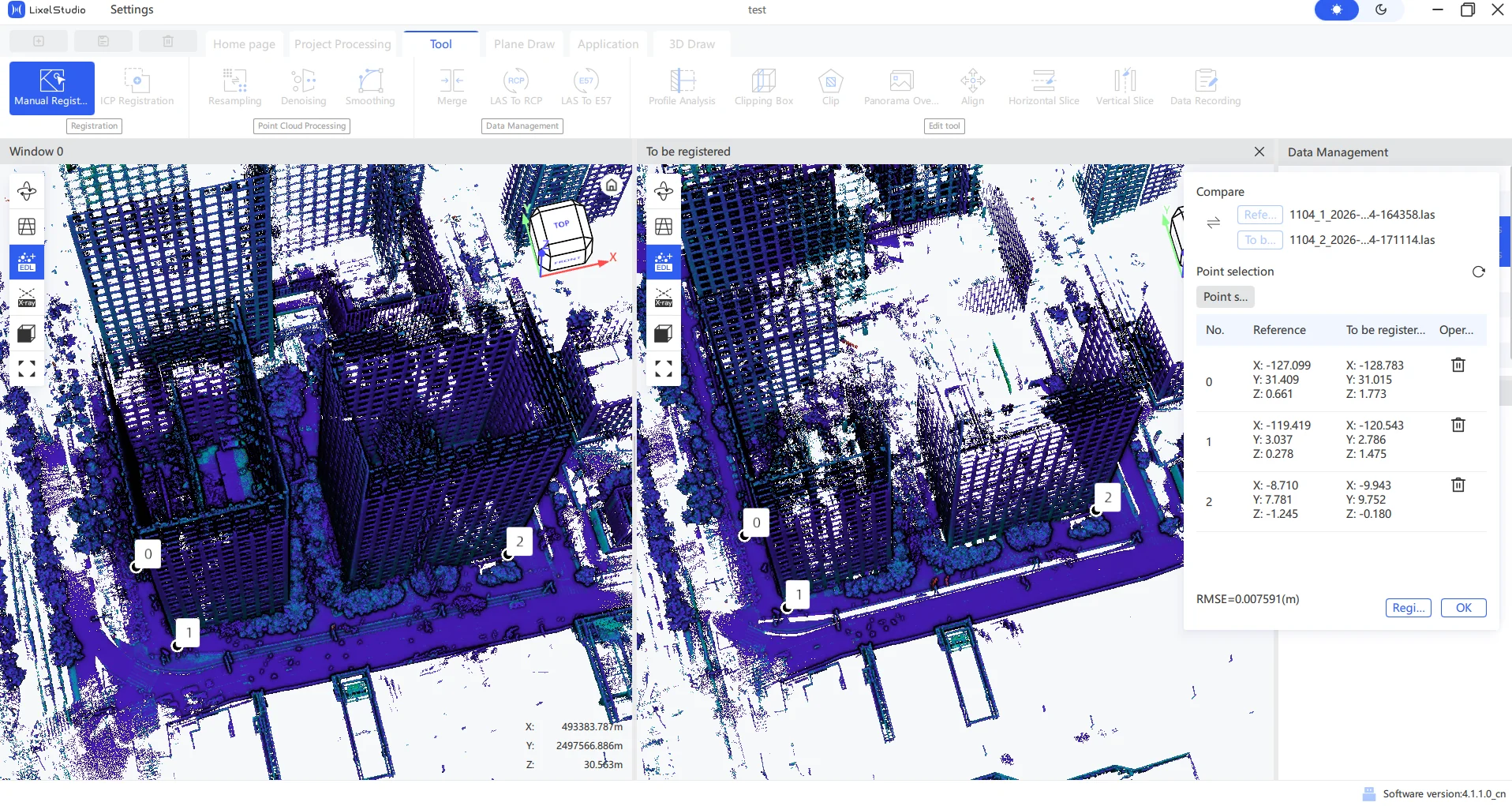
位置合わせして RMSE 誤差を確認
  1. 「確認」をクリックして位置合わせを終了すると、位置合わせされた点群の結果が自動でインポートされ、読み込み完了後に manual_aligned_ で始まる点群が表示されます:
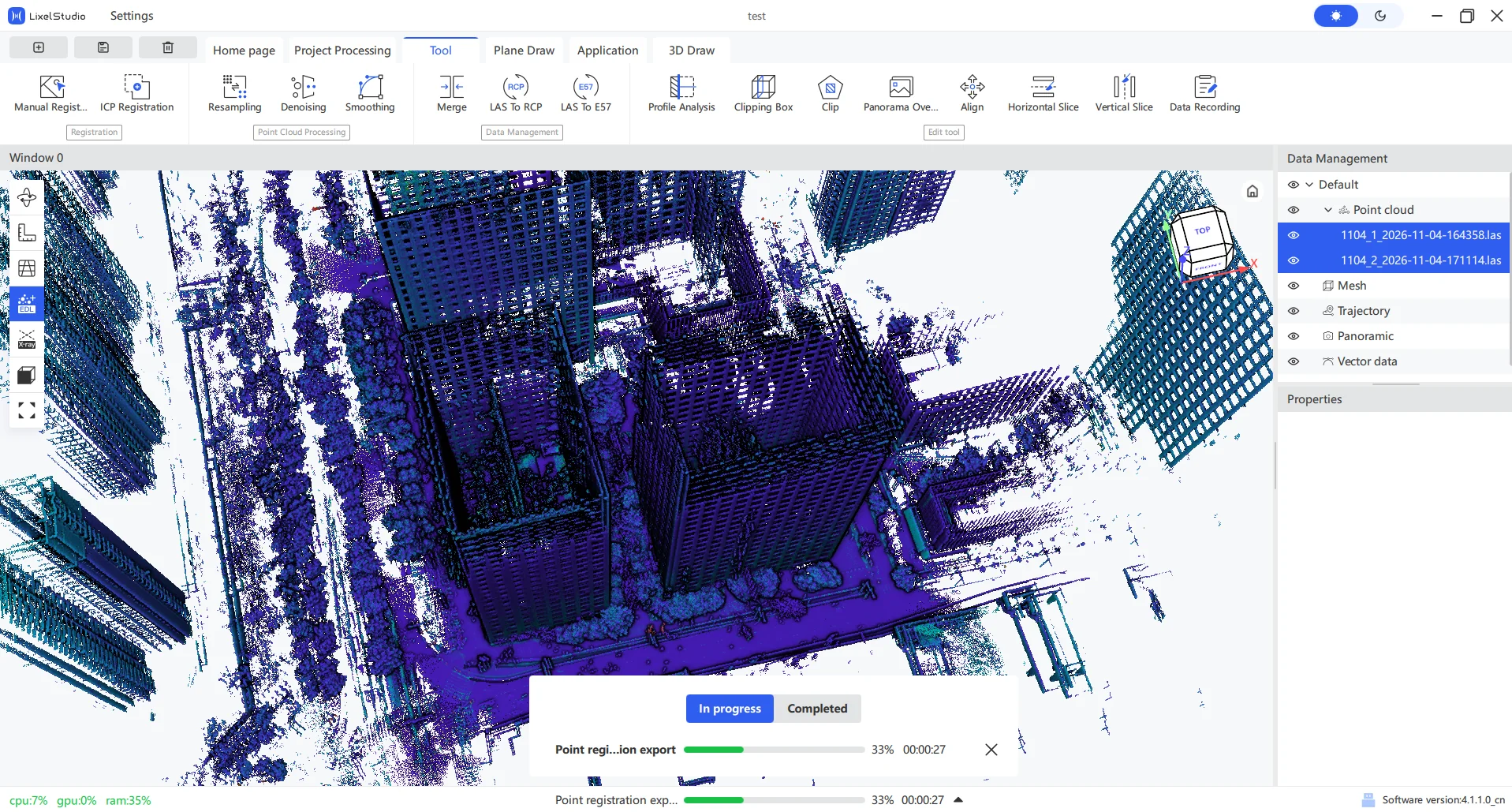
位置合わせ結果が自動でインポートされる
  1. 点群を異なる色でレンダリングし、1104_1 と manual_aligned 点群の重なり具合を確認します。測定ツールで点を測ると、座標系が基準マップと一致していることが分かります。2 つの点群を選択して結合し、エクスポートします:
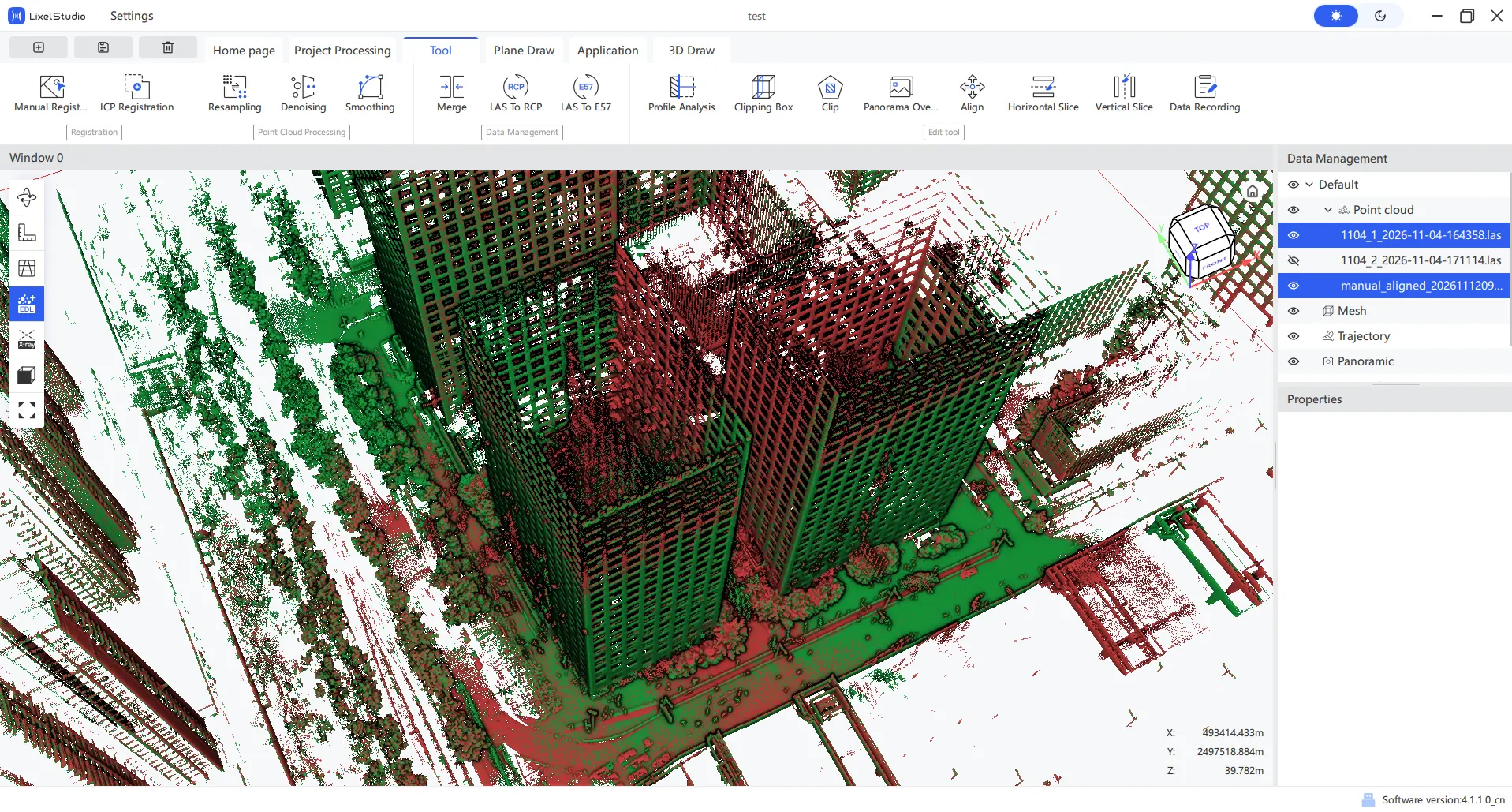
位置合わせ結果を結合してエクスポート

座標系のない屋内の例

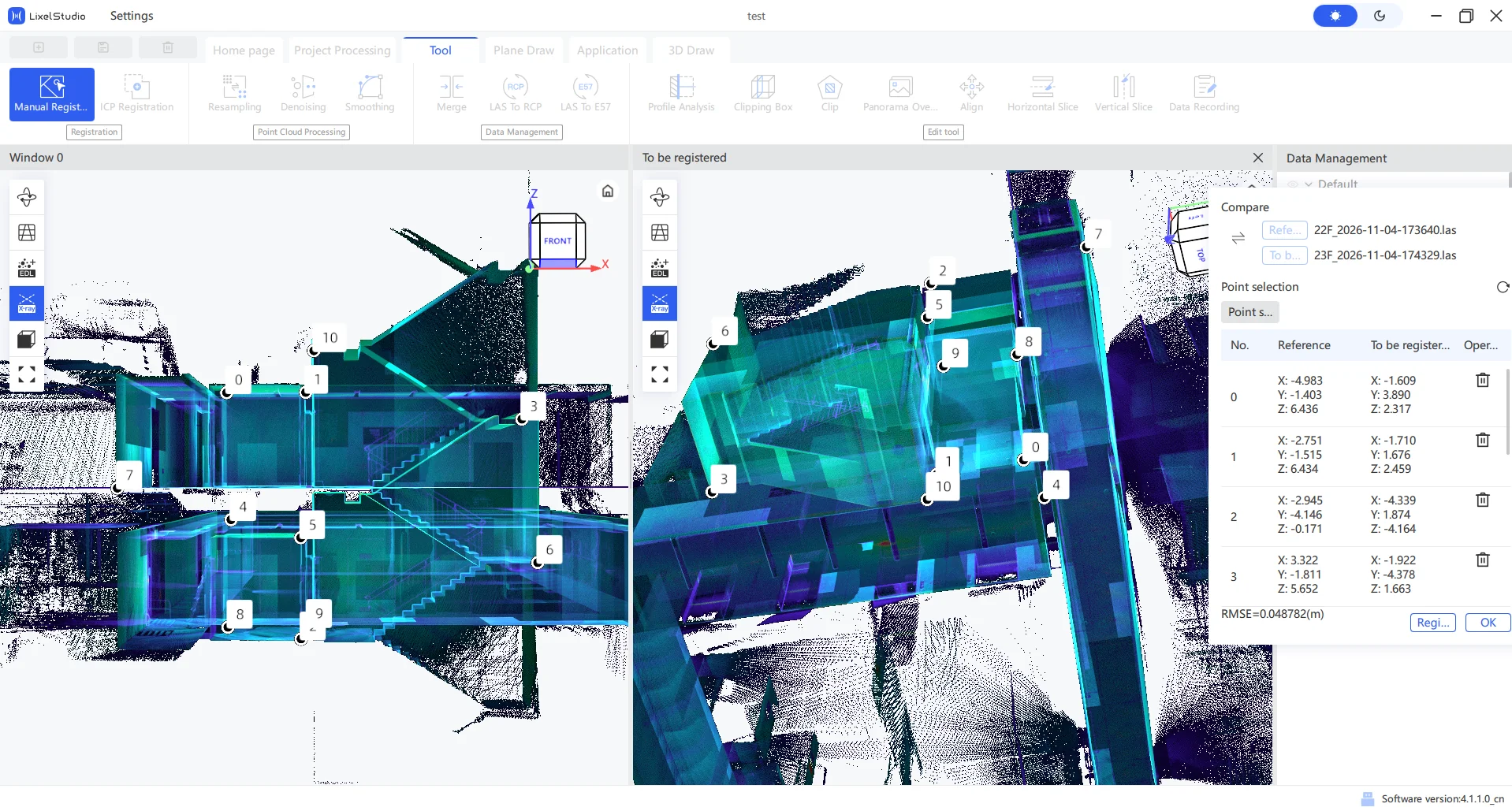
上下階で重複が少ない廊下・通路のシーンも同様に処理します。構造が似ているため位置を選び間違えやすく、以下は隣接する 22F と 23F の位置合わせの例です。

  1. インポートした 2 つのマップはいずれも絶対座標がなくオフセットは 0 なので、そのまま確認します。比較できる座標がないため、どちらを基準にするかはユーザーが自分で判断します。まず重複領域を見つけます:
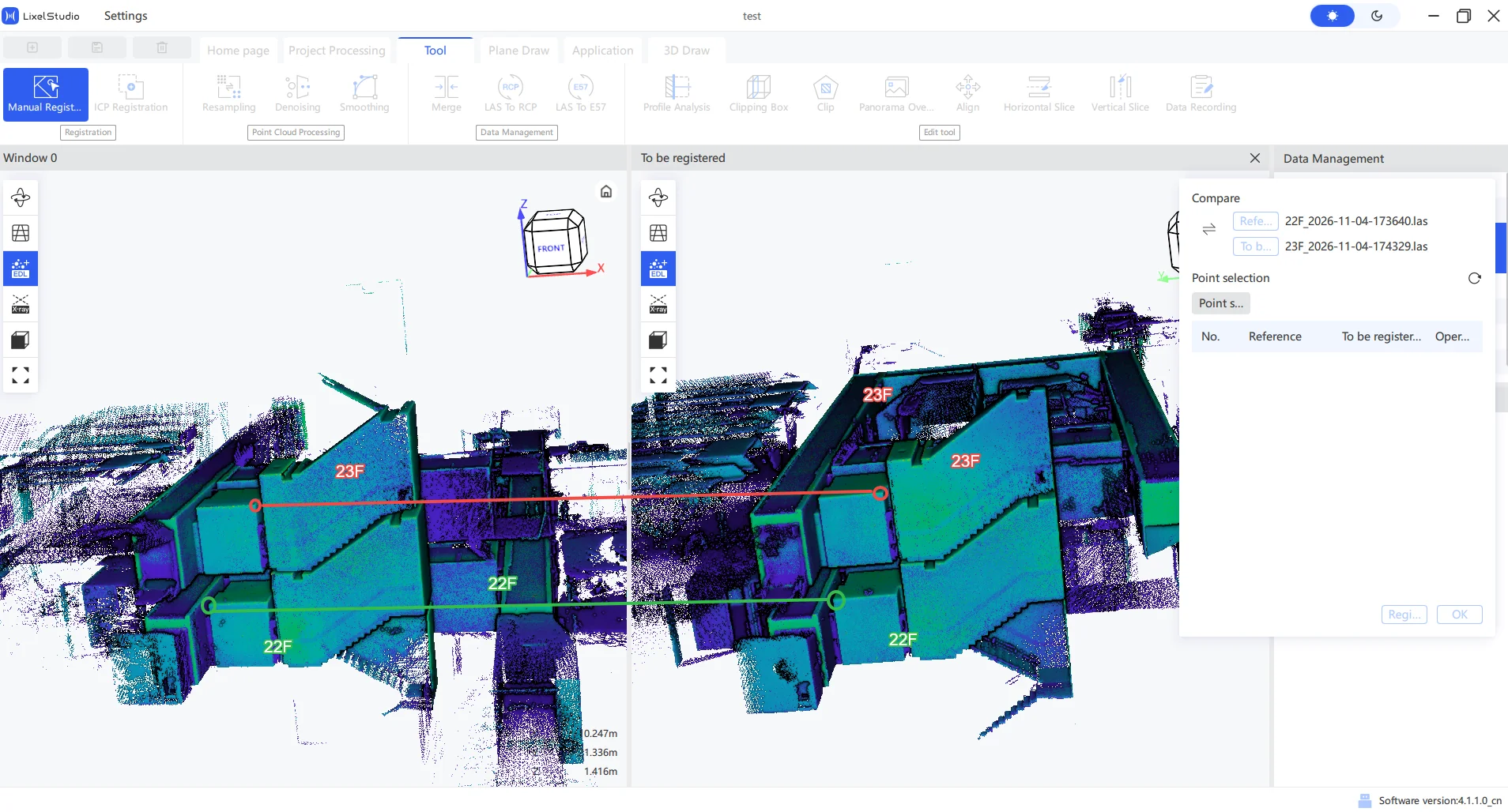
屋内の重複が少ない領域
  1. 点を選ぶ位置をダブルクリックして近くまで拡大し、マウスの左ボタンを押したまま動かして観察します。手前にほかの点群があって選び間違えるのを避けるためです:
拡大して観察しながら点を選択
  1. 空間に均等に配置し、屋内では天井や階段の角などの点を選べます:
屋内での点選択の例
  1. 「位置合わせ」-「確認」をクリックし、点群が自動で読み込まれたら単色でレンダリングして、3D クロップボックスで内部を切り出して床と天井を確認します。位置合わせの効果は今ひとつで、矢印の位置の重なりが理想的でないことが分かります。ただしこれは点群位置合わせとしてすでに想定の範囲内であり、再度試しても改善しません。現在の結果を受け入れられない場合は、サードパーティ製ソフトで位置合わせを試すか、融合の関係に沿って最初から再取得してください:
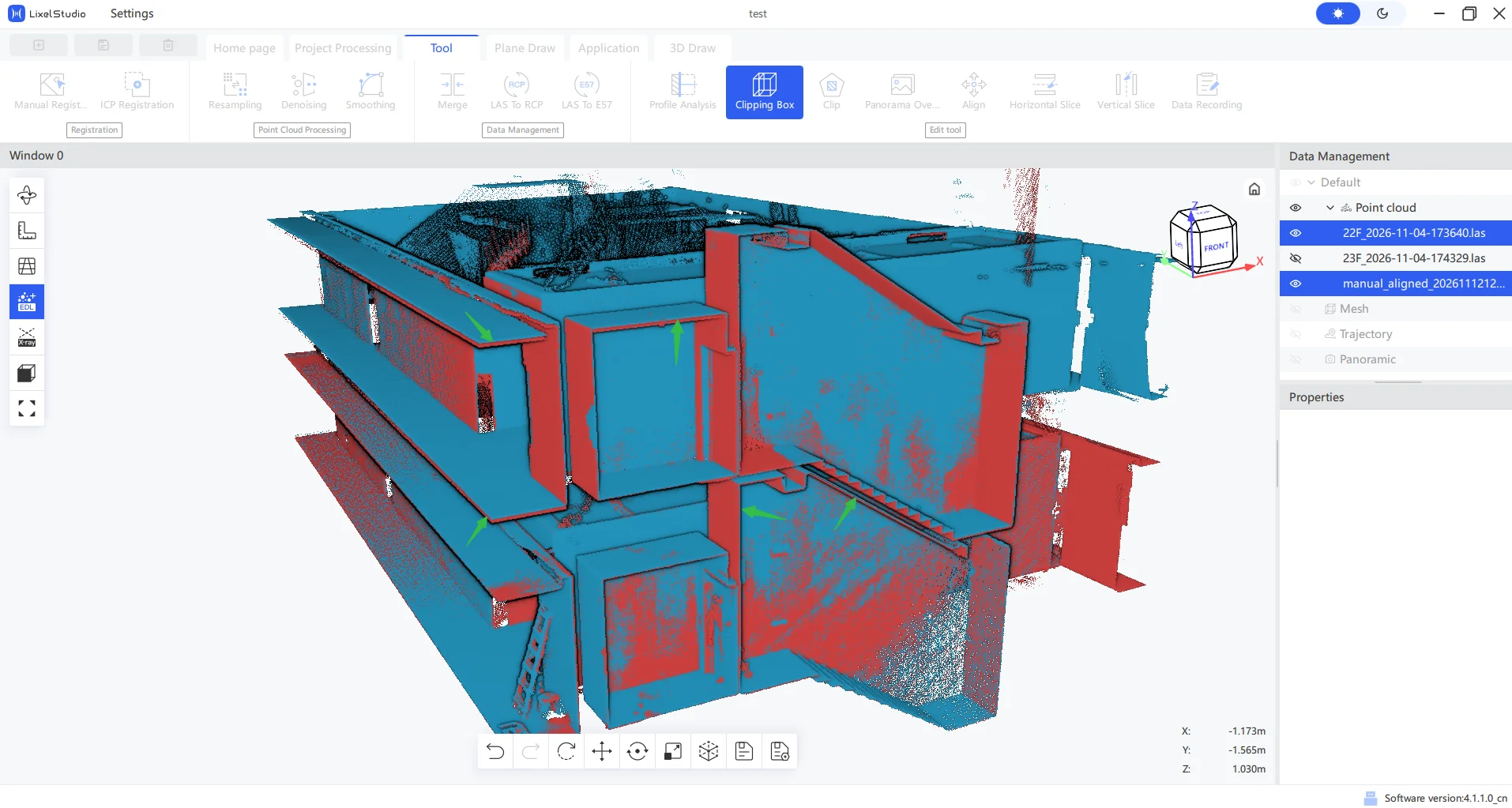
屋内の位置合わせ結果の確認

オプション:ICP 位置合わせ

Lixel Studio には、手動位置合わせとは別のオプションとして ICP 位置合わせも用意されており、必要に応じて使用できます。

使用上の制限(重要):ICP 位置合わせで明確な効果を得るには、2 組の点群の重複度が 70% と高い必要があります。通常の現場取得でこれほど高い重複度を得るのは難しいため、ICP 位置合わせは汎用的な推奨手順ではなく、重複度が十分な場合の補助手段としてのみ使用します。

使い方:まず手動位置合わせの通常の手順で粗い位置合わせを行います。次に、粗い位置合わせの結果のマップと基準マップを選択し、「ICP 位置合わせ」をクリックすると、位置合わせする点群を確認するダイアログが表示されます。

以下の例は方法を示すだけです。22F と 23F は重複が不足しているため、ICP 位置合わせでも改善せず、かえって悪化する場合もあります。サードパーティ製ソフトの ICP を試すこともできます:
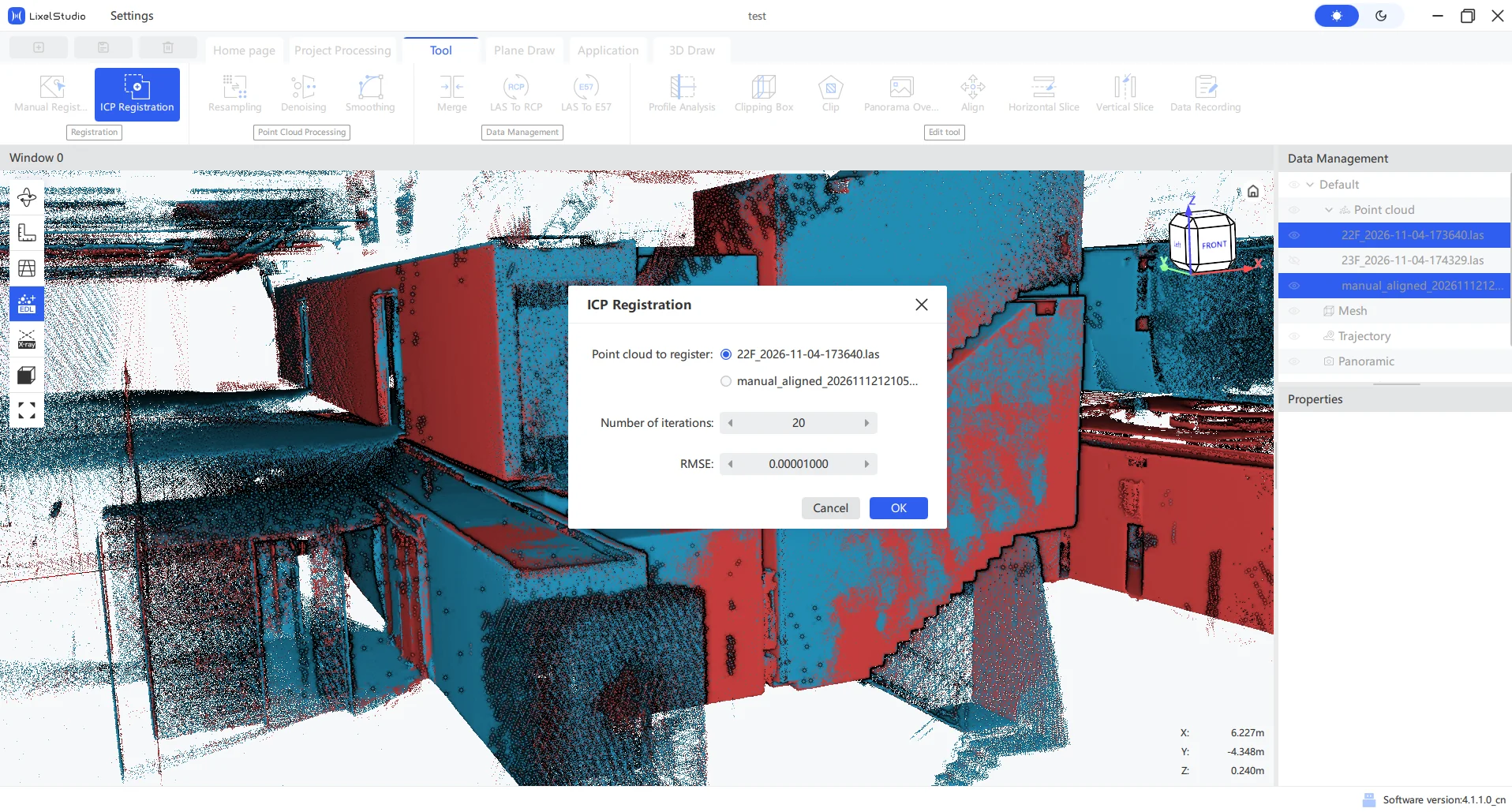
ICP 位置合わせの例

品質チェックとよくある質問

成果の期待値と位置合わせ精度

位置合わせ精度は、実際に手動処理で生成された位置合わせレポートの数値を目安にします。理論上、その数値が小さいほど、重なる位置の重なり具合は良好です。

位置合わせは剛体変換であり、同じ特徴をフィッティングするように重複部分を継ぎ目なく接合することはできないため、位置合わせ誤差を完全に取り除くことはできず、できるだけ小さくすることしかできません。誤差を小さくする方法:

  • できるだけ多くの組の位置合わせ点を使う。
  • 平均化の後、レポートで誤差の大きい位置合わせ点を除き、別の位置で選び直す。

何度か試しても誤差が同程度の水準で安定する場合は、そのマップ群の位置合わせ精度が到達可能な最小値に達したことを意味し、繰り返し調整する必要はありません。

位置合わせ結果の確認

位置合わせが終わったら、主に次の点を確認します。

  • 層ずれ:同一平面が上下にずれて層になっていないか。
  • 位置ずれ:重複領域の同じ構造が揃っているか、継ぎ目が合っているか。
  • 全体の整合性:接合後の全体に歪みやずれがないか。

よくある問題と対処

現象考えられる原因対処の目安
位置合わせに失敗する、または明らかにずれる重複領域が不足、特徴が弱い特徴の豊富な重複領域を選ぶか、同名の特徴点を追加する
継ぎ目で層になる端部の精度が悪い、同名点の選択が不正確より安定した共通特徴を選び直し、テクスチャの弱い領域を避ける
座標の結果が想定と異なる基準マップの選択ミス、座標オフセットが正しく重なっていない基準マップと座標系の設定を確認する
ICP 位置合わせに効果がない重複度が 70% 未満手動位置合わせを使うか、重複が十分な場合にのみ ICP を使う

ベストプラクティス(予防的なアドバイス)

  • 取得時に、隣接するデータの間にできるだけ十分な重複領域を残し、後の位置合わせの条件を整えておく。
  • できるだけマップ融合を使い、位置合わせは融合が使えない場合や大規模シーンの分割時の手段とする。
  • 位置合わせと融合の能力の境界を明確にする:融合は規格に沿った取得に依存し、位置合わせは重複する特徴に依存する。
  • 特徴が弱い、または繰り返しの多いシーンでは、ターゲット用紙を貼る習慣をつけ、後で反射強度の判別や点の選択をしやすくする。