
設備採集
本章介紹靈光 L3 的 GNSS 設置、命名與掃描參數設置、開始與結束掃描、渲染模式、輔助掃描系統、模型查看以及掃描數據導出。
進入 GNSS 設置
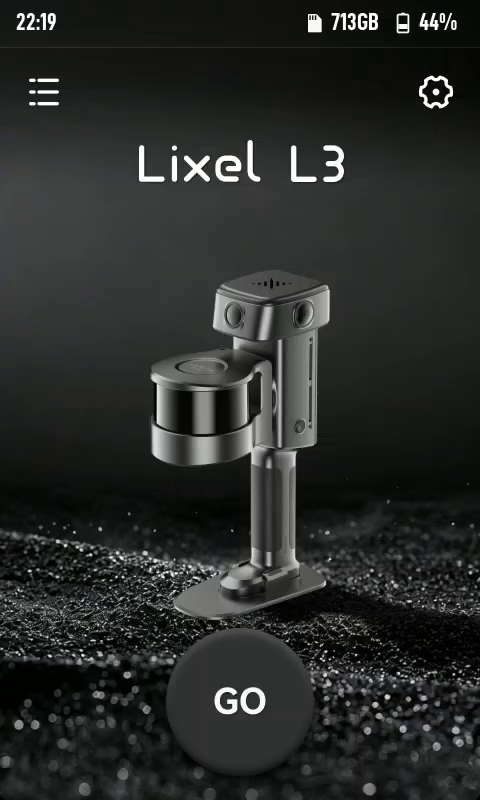
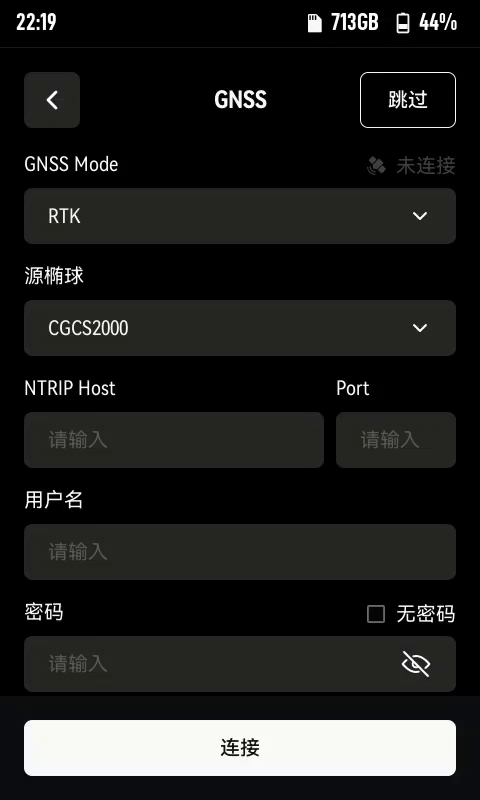
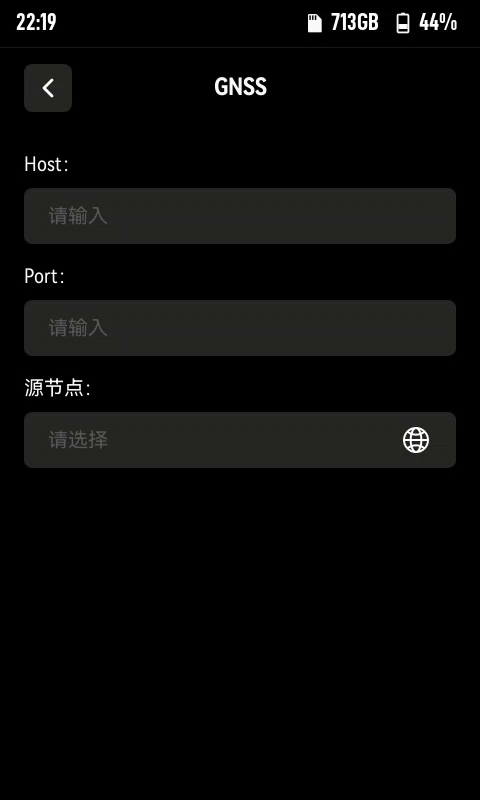
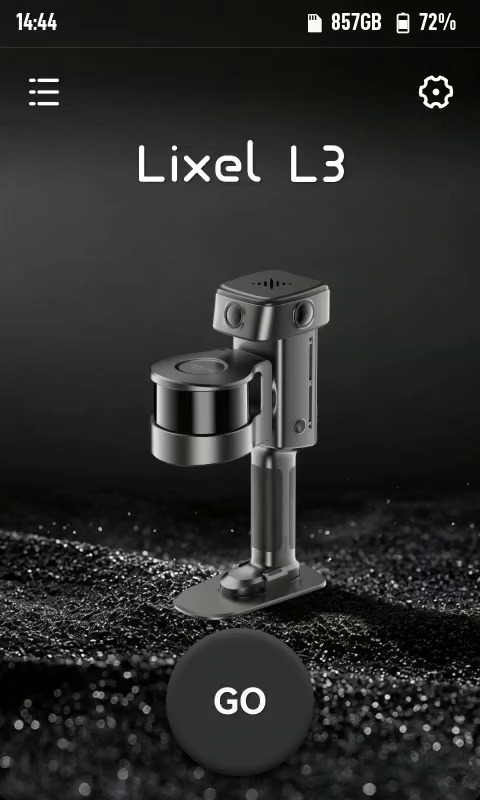
點擊 GO,進入 GNSS 設置頁面。
注意
若無需使用 GNSS,可直接點擊右上角跳過按鈕即可。或進入設置,將 GNSS 配置設置為關閉,將默認跳過 GNSS 設置頁面。
GNSS 模式
| GNSS 模式 | 功能定義 | 使用步驟 |
|---|---|---|
| RTK | 使用 RTK 模塊的 RTK 功能,接收差分數據進行實時定位,並記錄到工程項目文件 | 選擇 RTK 模式;在 LixelStudio 中使用 RTK 模塊進行工程處理 |
| PPK | 使用 RTK 模塊的 PPK 功能,接收衛星播發的原始數據,並記錄到工程項目文件 | 選擇 PPK 模式;在 LixelStudio 中使用 PPK 模塊進行工程處理 |
RTK 賬號管理
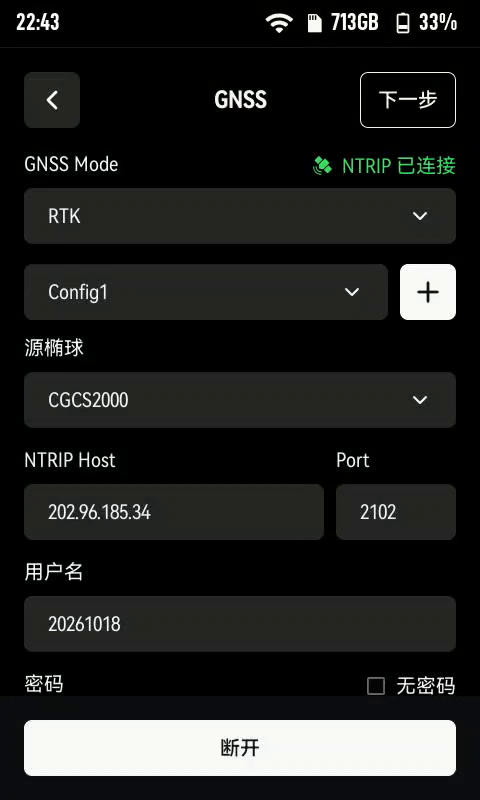
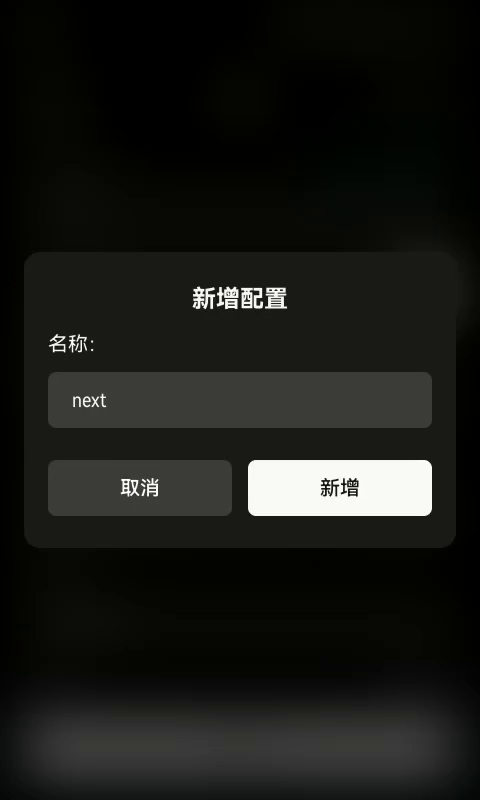
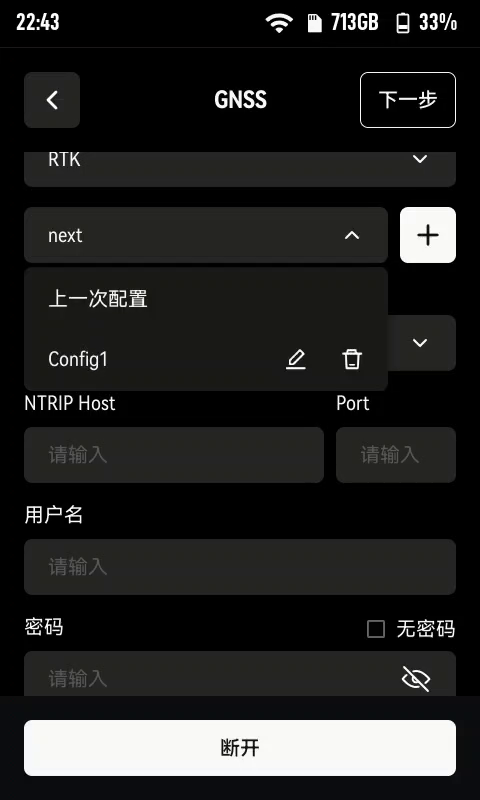
存在單個或多個常用賬號時,可以通過點擊連接保存到設備緩存中。可以通過 GNSS Mode 下方的賬號管理列表,進行賬號信息管理。
注意
- 使用自定義 RTK 需確保 RTK 數據格式為通用格式,否則無法正常使用。
- 第一次設置後設備會自動記錄 RTK 賬號信息,後續會持續保持登錄,直至手動斷開連接。
- 斷開連接可能會存在 1-2 分鐘的延遲,為正常現象。
- 變更 RTK 座標系會有約 5 分鐘延遲,建議變更 5 分鐘後再開始作業。
- RTK 配件可獲取 WGS84、CGCS2000 和 ITRF2008 絕對座標系信息,高程系統為大地高。
RTK 狀態指示燈說明
| 顏色 | 狀態說明 |
|---|---|
| 紅色 | RTK 未連接 |
| 藍色 | RTK 已連接,未固定 |
| 綠色 | RTK 已連接且有固定解 |
RTK 連接狀態及衛星顯示
完成連接後,設備會提示連接成功,「連接」按鈕顯示變化為「斷開」。在源節點下方,實時顯示當前 RTK 的狀態及衛星數。完成以上設置,點擊下一步。
自定義命名及掃描參數設置
| 搭載模式設置 | 功能定義 | 說明 |
|---|---|---|
| 手持 | 使用手持方式進行使用 | LixelStudio 將會自動讀取掛載模式,工程處理時,無需再次手動選擇 |
掃描模式
| 模式 | 功能定義 | 支持的渲染模式 |
|---|---|---|
| 引導模式 | 實時評估掃描質量,幫助評估掃描效果 | 支持掃描輔助系統、掃描質量渲染;不支持真彩點雲渲染 |
| 真彩模式 | 查看實時的真彩點雲 | 支持真彩渲染;不支持輔助掃描系統、掃描質量渲染 |
自定義命名
如:工程名稱輸入「park」並啟動掃描。掃描結束後,開啟 U 盤模式,看到的項目文件夾名稱顯示為:「park_2026-01-15-1622026」,其中「2026-01-15-1622026」為當時掃描時間。
不輸入項目名稱,那麼項目文件夾名稱將顯示為:default_2026-01-15-1622026。
命名助手
進入命名助手後,將採用類似「名稱_樓層_次數」的規則,進行輔助命名。如:A小區_1_1 啟動掃描。開啟 U 盤模式,看到的項目文件夾名稱顯示 A小區_1_1_2026-01-15-1622026。
完成以上設置,點擊完成,進入啟動頁面。
開始掃描
啟動設備
- 將安裝好底座的靈光 L3 放置在平穩的地面上。
- 在啟動頁面上,長按屏幕任意位置,啟動掃描。
- 長按啟動後,激光雷達開始工作,指示燈變為綠燈快閃,設備將會發出啟動提示音,設備進入靜置初始化過程。
- 在該過程中,請勿移動設備,保證設備始終處於平穩狀態。靜置初始化完成後,設備將會發出靜置初始化完成的提示音,設備進入正常掃描的狀態。
- 完成初始化後,將掃描儀緩慢拿起後,將底座緩慢卸下後,可開始掃描。
手持設備姿勢建議
- 目標:減少人體在相機視野中的佔比,提高着色效果。
- 推薦姿勢:在胸前遠端持握。
- 避免:避免設備緊貼身體。
掃描路線建議
光線
- 選擇光影適宜的環境。
- 避免過強的明暗對比。
視野選擇
- 優先選擇視野開闊的路線(如道路中間),提高彩色點雲覆蓋範圍和着色準確度。
特殊場景:狹小空間掃描(如城中村樓間縫隙、胡同等)
- 放慢速度,比正常步行更慢。
- 等周圍無人影或動態物體時再掃描。
- 確保點雲數據準確且着色效果良好。
提示
狹小空間對掃描質量要求更高,請耐心採集,不要着急。
渲染模式
點擊顯示屏右下角「渲染模式」按鈕,可選擇以下顯示方式:
| 模式 | 說明 |
|---|---|
| EL 高程顯示 | 按高度顯示點雲顏色,便於查看地形起伏 |
| RGB 真彩顯示 | 顯示真實色彩的點雲,便於識別物體 |
| QUAL 掃描質量顯示 | 實時顯示點雲密度,幫助評估掃描效果 |
提示
可用模式取決於選擇的掃描模式(引導模式 / 真彩模式)。RGB 真彩顯示需要在項目啟動頁將掃描模式切換為「真彩模式」。
關於掃描質量顯示
- 作用:檢查點雲密度是否達標,避免漏掃或點雲稀疏導致返工。
- 注意事項:不代表掃描精度,也不反映 LCC 掃描質量。
建議掃描過程中定期切換到 QUAL 模式查看覆蓋情況,確保無遺漏區域。
輔助掃描系統
作用
- 檢查點雲密度是否達標。
- 避免漏掃或點雲稀疏導致返工。
注意事項
不代表掃描精度,也不反映 LCC 掃描質量。
使用方法
- 啟動掃描後,點擊停止按鈕下方的「輔助掃描系統」。
- 系統啟動後進入設置界面。
- 根據實際情況調整步進距離參數。
提示
根據掃描場景的複雜程度合理設置步進距離,確保點雲覆蓋完整。
結束掃描
點擊顯示屏下方中部的紅色按鈕,設備將進入數據保存階段。
數據保存分為 2 個階段,第一階段存儲數據,第二階段生成可視化的點雲模型。
完成數據保存後,將自動打開本次掃描的點雲模型,提供給作業人員進行現場核驗。
模型查看
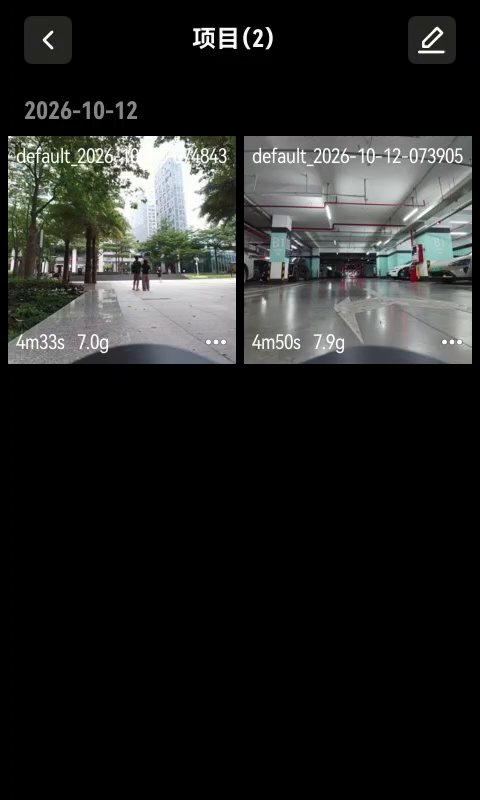
掃描完成後,可以通過設備顯示屏,查看本次掃描點雲模型。
模型查看
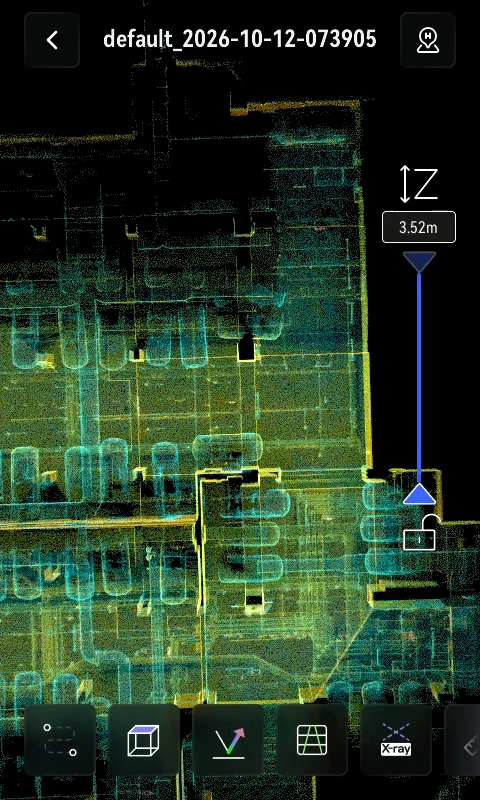
測量功能
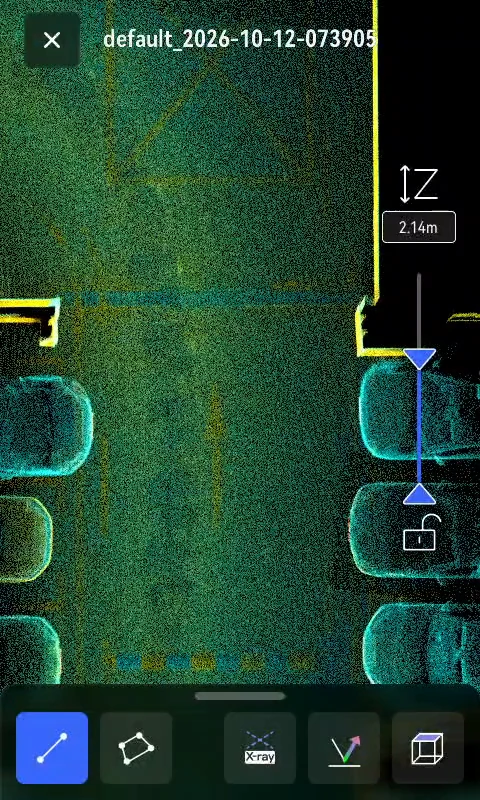
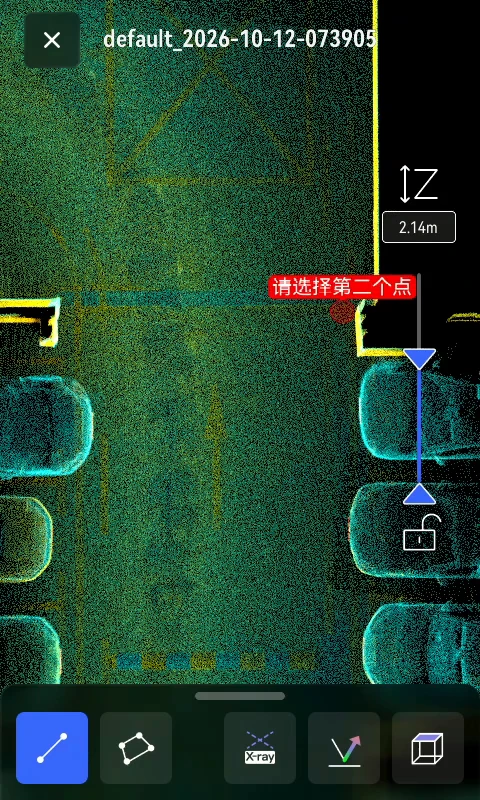
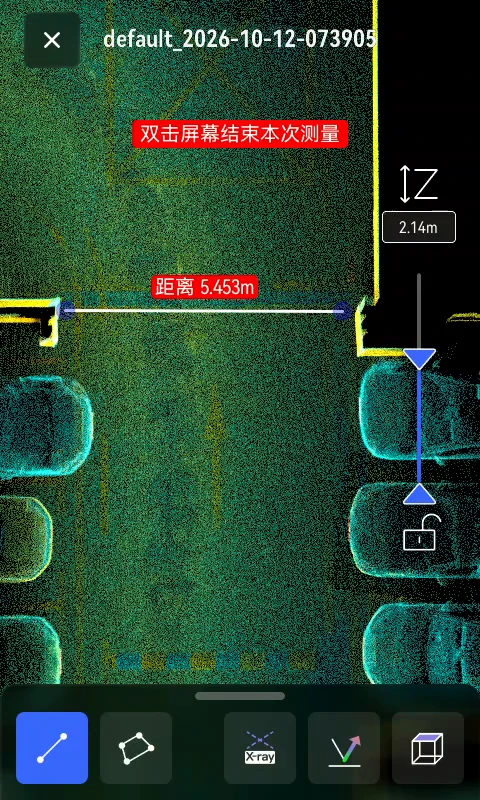
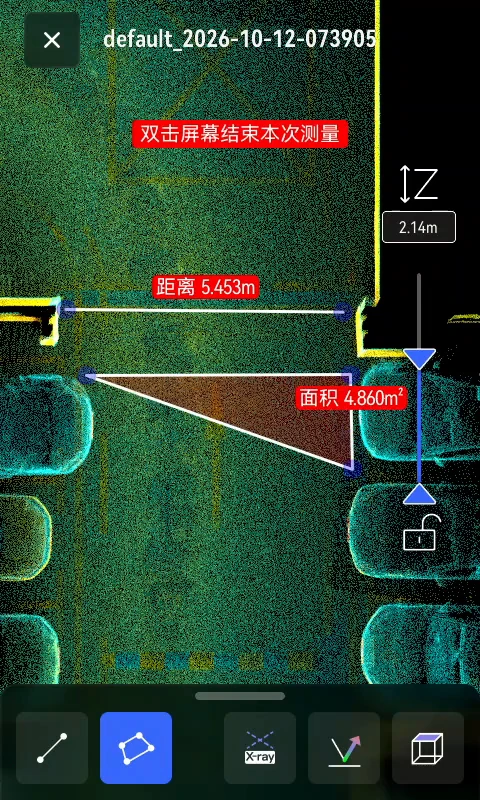
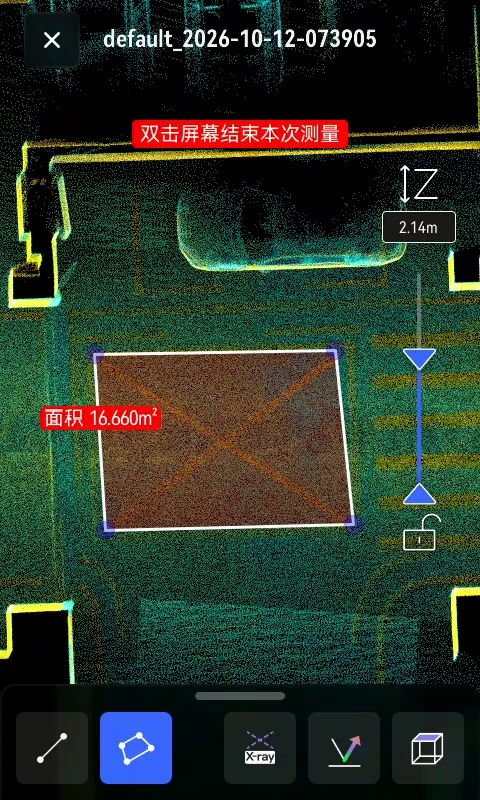
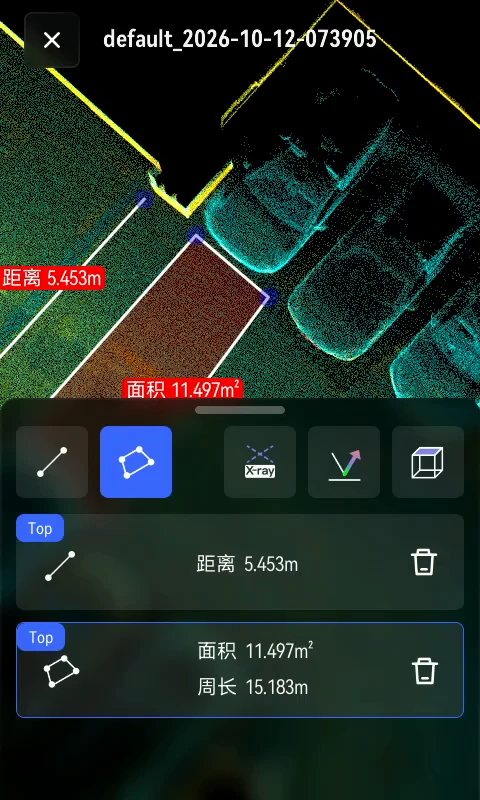
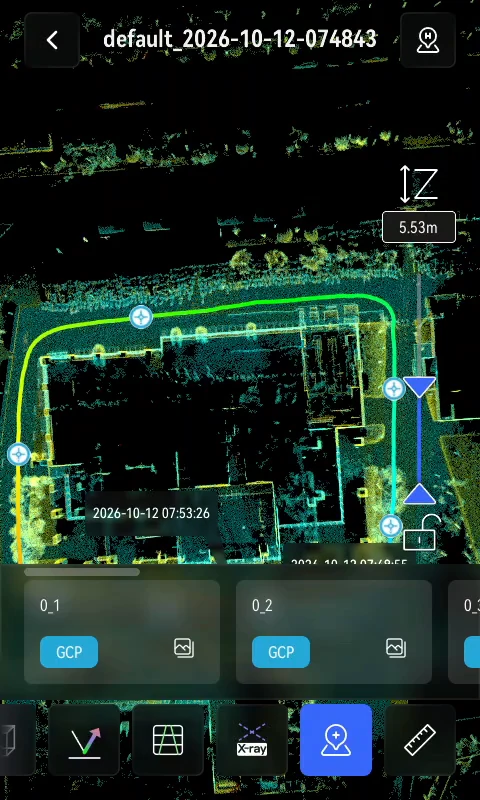
點信息
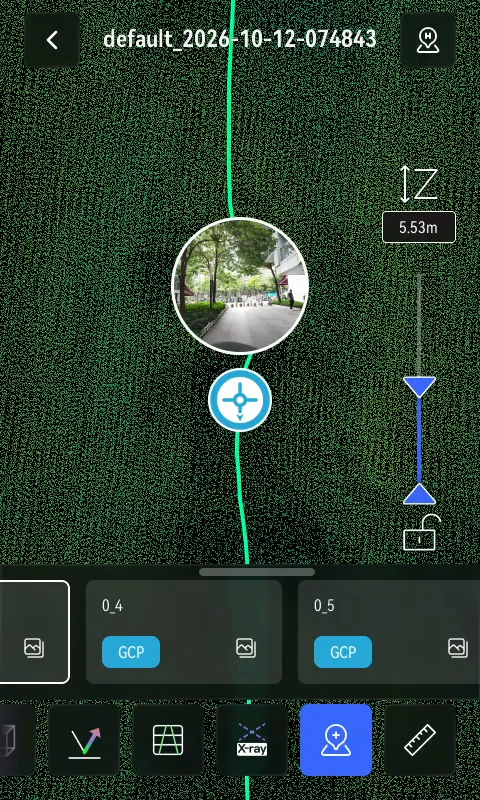
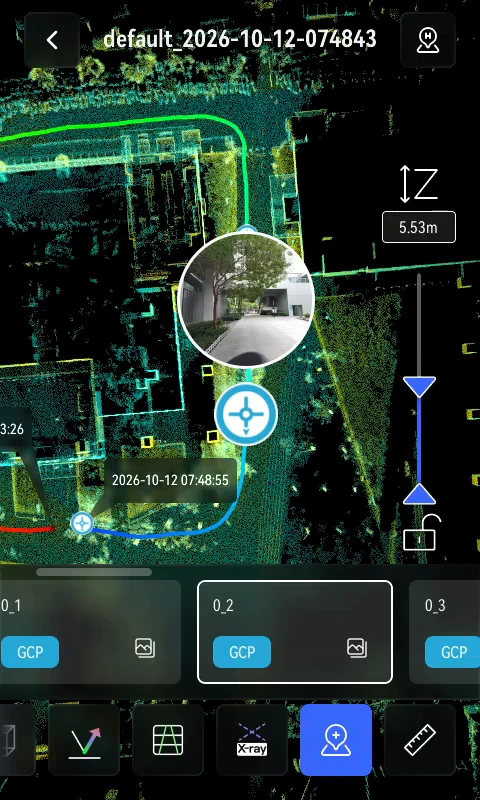
掃描數據導出
操作步驟
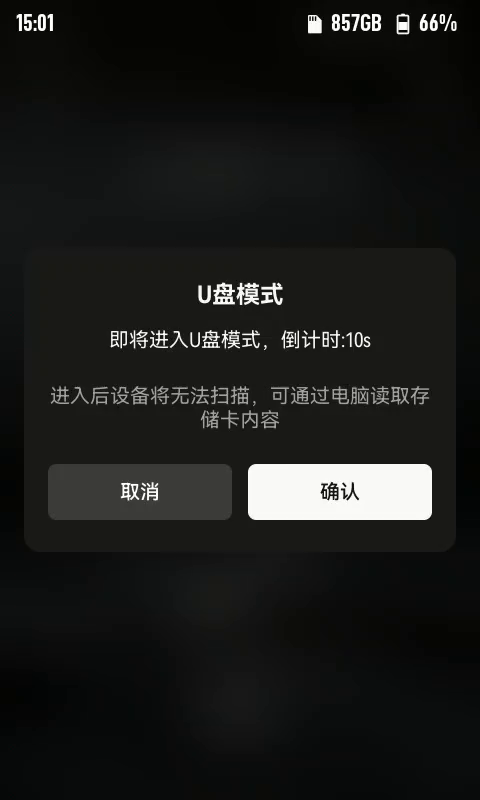
- 連接電腦:設備開機,使用 Type-C 數據線連接設備與電腦。將自動彈出 U 盤模式彈窗,點擊確認或等待倒計時結束,將自動進入 U 盤模式。
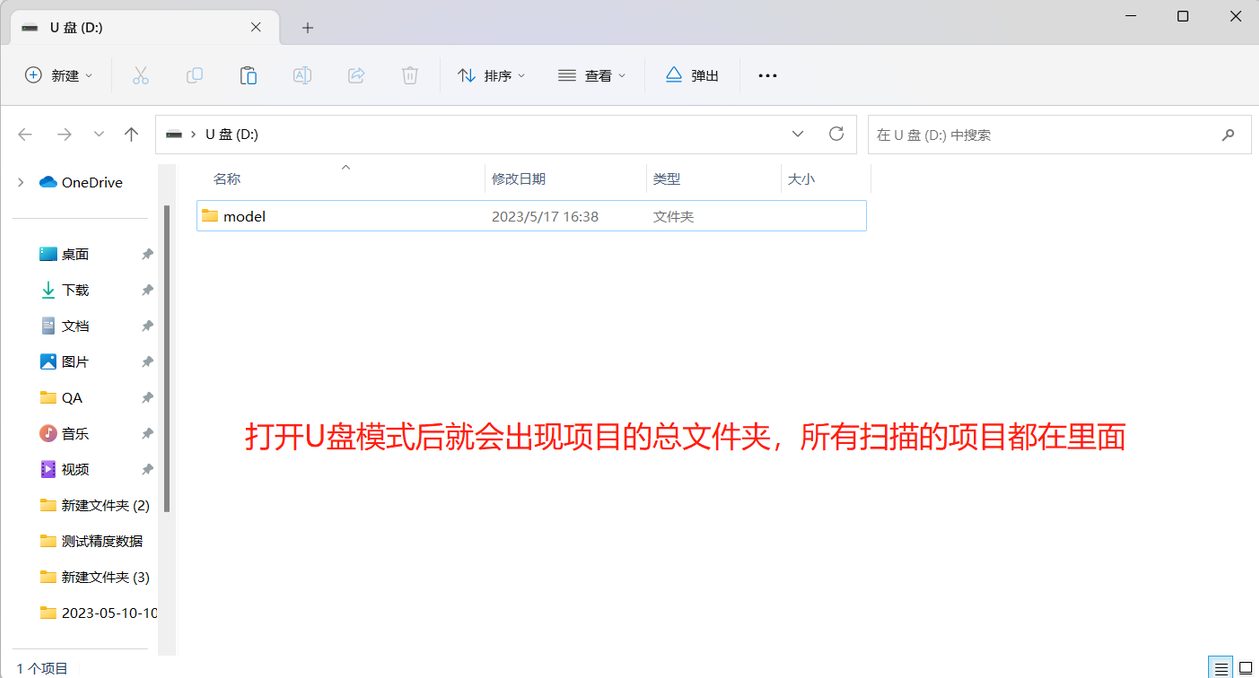
- 拷貝工程文件:打開設備 U 盤目錄,進入 model 文件夾,選擇對應的工程文件,拷貝到電腦合適的目錄下。
工程文件命名規則
文件名格式為 項目名_年-月-日-具體時間,例如:
- 停車場B2F_2025-01-15-162026
- default_2025-01-15-143520
提示
文件名自動使用掃描開始時間命名,便於識別和管理。
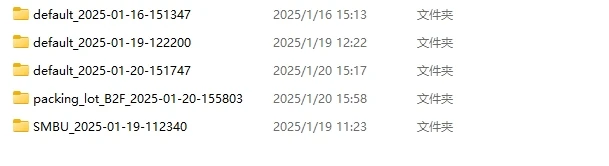
數據工程文件結構
工程文件如下:

| 文件名稱 | 子文件名稱 | 說明 |
|---|---|---|
| xxx.xbin | - | 設備傳感器原始數據 |
| map.las | - | 設備實時點雲。 |
| project_data | control_points.csv | 使用添加點時記錄點信息的文件。 |
| gnss.csv | 使用 RTK 時記錄 GNSS 信息的文件。 | |
| poses.csv | 記錄掃描過程中的軌跡文件。 | |
| photo | 添加點時刻的相機圖像 | |
| model | 模型預覽文件 | |
| thumb.jpg | LixelGO 預覽圖 | |
| preview_photo.jpg | 設備預覽圖 | |
| log | 記錄掃描過程中的日誌 | |
| external_data | - | 數據從手持設備中拷貝下來之初,該文件夾為空。主要用於拷貝存放 LixelStudio 後處理所需要外部文件數據,經座標轉換後的 gnss.csv 文件。 |