
Начало работы
Обзор продукта
LCC — Lixel CyberColor — это метод визуализации моделей реального мира на основе технологии 3DGS. Он объединяет данные LiDAR и визуальные данные, полученные с помощью устройств XGRIDS, для реконструкции и визуализации моделей, создавая высокодетализированные 3D-модели реального окружения. По сравнению с моделированием на основе полигональных сеток и изображений технологии, подобные 3DGS, обеспечивают более высокую эффективность и качество генерации и в настоящее время широко применяются в мировой 3D-индустрии и смежных отраслях.
LCC обладает следующими преимуществами перед аналогичными технологиями на рынке:
- 3DGS на основе SLAM поддерживает мобильный сбор данных в более крупных пространствах реального мира с более высокой эффективностью.
- Данные LiDAR регистрируются и используются при обработке, благодаря чему модели имеют более точную структуру и лучшее визуальное качество. Эти данные можно использовать для измерений и других приложений пространственных вычислений с наложением данных.
- Высокая скорость генерации (обработка 5 минут данных в настоящее время занимает 100–150 минут, то есть соотношение составляет 1:20–1:30).
- Небольшой объем данных (одна пятая от объема сопоставимых данных).
- Широкие возможности расширения (поддерживаются измерения, аннотации, редактирование и дальнейшая разработка).
Lixel CyberColor Studio (далее — LCC Studio) — локальный инструмент для 3D-моделирования и визуализации реального мира на ПК. Он позволяет импортировать данные LiDAR и визуальные данные, полученные с помощью устройств XGRIDS, автоматически обрабатывать их для создания высококачественных моделей 3DGS, а также управлять результатами, редактировать и публиковать их в универсальном формате .ply или фирменном формате .lcc. LCC Studio также предоставляет широкий набор инструментов визуализации и анализа, позволяя просматривать результаты локально или публиковать их в виде онлайн-ссылок для совместного доступа.
Обзор основных функций
- Генерация одним щелчком: импорт исходных данных, полученных с помощью устройств XGRIDS, для автоматического создания 3D-моделей в форматах .lcc, .lcc2, .ply, .usd или 3D Tiles.
- Локальный просмотр и навигация: поддерживается локальный просмотр и навигация от первого лица по моделям LCC, LCC2, PLY и USD.
- Онлайн-публикация: публикация результатов моделирования одним щелчком в виде веб-ссылок для удобного удаленного доступа и демонстрации.
- Экспорт форматов: поддерживается экспорт в форматы .lcc, .ply, .lcc2, .usd и 3D Tiles, совместимые с различными последующими рабочими процессами.
Практические инструменты
- Измерения и аннотации: поддерживаются измерения модели и добавление аннотаций. Аннотации могут содержать мультимедийные материалы внутри или за пределами сцены.
- Постобработка модели: поддерживаются такие инструменты постобработки, как обрезка модели и настройка цвета.
- Наложение ресурсов: поддерживается импорт внешних 3D-ресурсов в форматах .fbx, .glb, .obj и других для дополнения моделей.
- Взаимодействие с коллизиями: поддерживается создание моделей с физическими коллизиями для иммерсивной навигации и взаимодействия.
- Снимки и запись: поддерживаются создание снимков и рендеринг навигационных видео для презентаций и отчетов.
- Точки обзора и отчеты: поддерживается добавление точек обзора для проведения пользователей по заданным областям, а также создание отчетов о сцене для представления и обобщения соответствующего содержимого.
Особые возможности
- Объединение карт: поддерживается сшивание нескольких сегментов наземных данных. Области перекрытия распознаются автоматически, что позволяет выполнять единую реконструкцию крупномасштабных моделей.
- Воздушно-наземное объединение: объединяет изображения с дрона с данными наземного сканирования, бесшовно связывая воздушную и наземную перспективы. Подходит для реконструкции крупных сложных моделей комплексов зданий, кампусов, туристических зон и других объектов.
- HD-улучшение: поддерживается импорт изображений высокой четкости, снятых цифровыми зеркальными камерами или смартфонами, для улучшения детализации и качества текстур в ключевых областях. Подходит для детальной реконструкции приоритетных областей.
- Пространственное распознавание: для данных сканирования помещений автоматически извлекает пространственные структуры и компоненты здания, быстро создавая структурированные интеллектуальные планы этажей. Подходит для пространственного анализа, BIM-моделирования и других задач.
- Воздушная реконструкция: поддерживается 3DGS-реконструкция сверхкрупных моделей только по аэрофотоснимкам с дрона, без данных, полученных наземными устройствами.
Обзор основного рабочего процесса
Загрузка и установка
Получите установочный пакет программного обеспечения по официальной ссылке: https://xgrids.com/intl/support/download
LCC Studio поставляется в виде полного установочного пакета .iso, который поддерживает автономную установку всех функциональных модулей LCC.
Рекомендуемая конфигурация
- CPU: Intel i9 12-го поколения
- GPU: RTX 3070 или выше
- Оперативная память: 64 ГБ или больше
- Сведения о других конфигурациях см. в разделе «Загрузка и установка — Системные требования — Справочная конфигурация для реконструкции».
Регистрация и авторизация
- Бесплатная версия: зарегистрируйтесь и войдите в систему, чтобы использовать функции бесплатной версии.
- Премиум-версия: после регистрации и входа обратитесь в отдел продаж, чтобы получить код авторизации учетной записи. После активации кода для учетной записи становятся доступны функции премиум-версии.
- Функции премиум-версии включают: все функции бесплатной версии, Объединение карт, Воздушную реконструкцию, Воздушно-наземное объединение, HD-улучшение, Пространственное распознавание и экспорт в форматы .lcc, .lcc2, .ply, .usd и 3D Tiles.
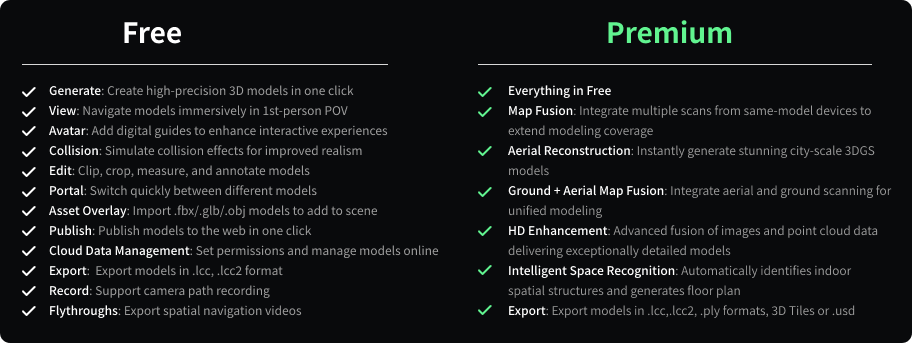
Сравнение бесплатной и премиум-версий LCC
Сбор данных
Перед использованием LCC Studio для трехмерной реконструкции пространства необходимо всесторонне просканировать его с помощью сканера XGRIDS.
Примечание: поскольку LCC Studio включает функции Объединения карт и Воздушно-наземного объединения, к сбору данных предъявляются особые требования. Во время сканирования строго соблюдайте руководство по сбору данных, чтобы обеспечить соответствие данных требованиям. При сборе данных RTK также необходимо учитывать дополнительные условия для обеспечения качества и пригодности данных сканирования. Подробные инструкции см. в соответствующем руководстве по сбору данных и кратком руководстве по началу работы.
- Руководство по сбору данных: Руководство по сбору данных LCC (PDF)
- Видео краткого руководства по началу работы с LCC: https://xgrids.com/intl/support/tutorials?page=LCCStudio
Реконструкция (локальная/облачная)
На странице «Мои модели» нажмите Создать, выберите нужный тип реконструкции, загрузите данные сбора согласно требованиям и параметрам страницы, затем нажмите Запустить, чтобы начать реконструкцию модели.
Примечание: перед использованием LCC Studio для реконструкции данных настоятельно рекомендуется сначала задать путь хранения проектов и путь резервного копирования данных сбора. Храните данные LCC отдельно от каталога установки программного обеспечения. Рекомендуется выбрать для хранения твердотельный накопитель (SSD), что значительно повысит эффективность генерации и обработки данных.
- Задание пути проекта LCC: Настройки - Общие - Путь проекта - Выбрать каталог
- Задание пути резервного копирования данных сбора LCC: Настройки - Общие - Путь резервного копирования данных сбора - Выбрать каталог
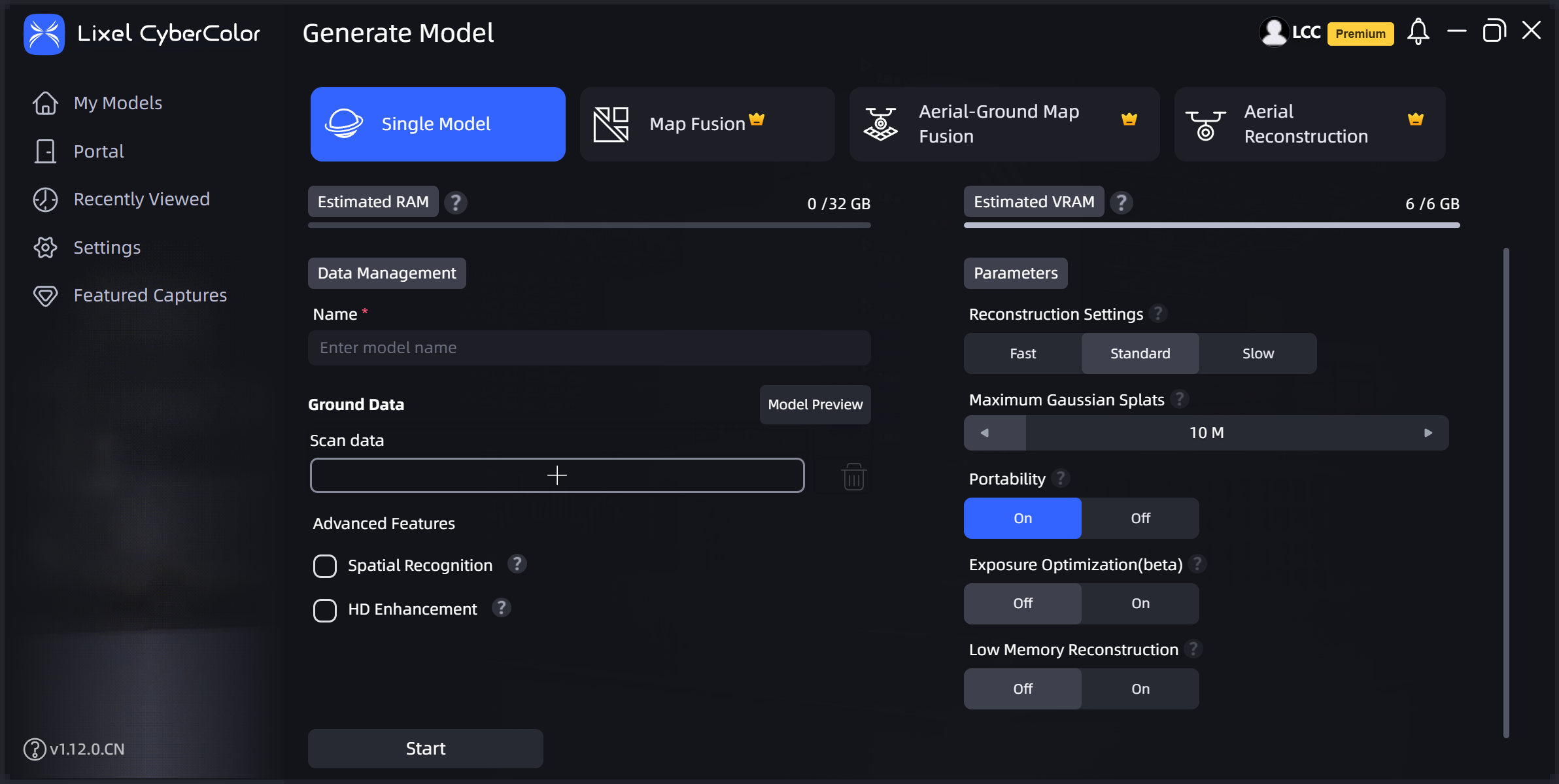
Создать
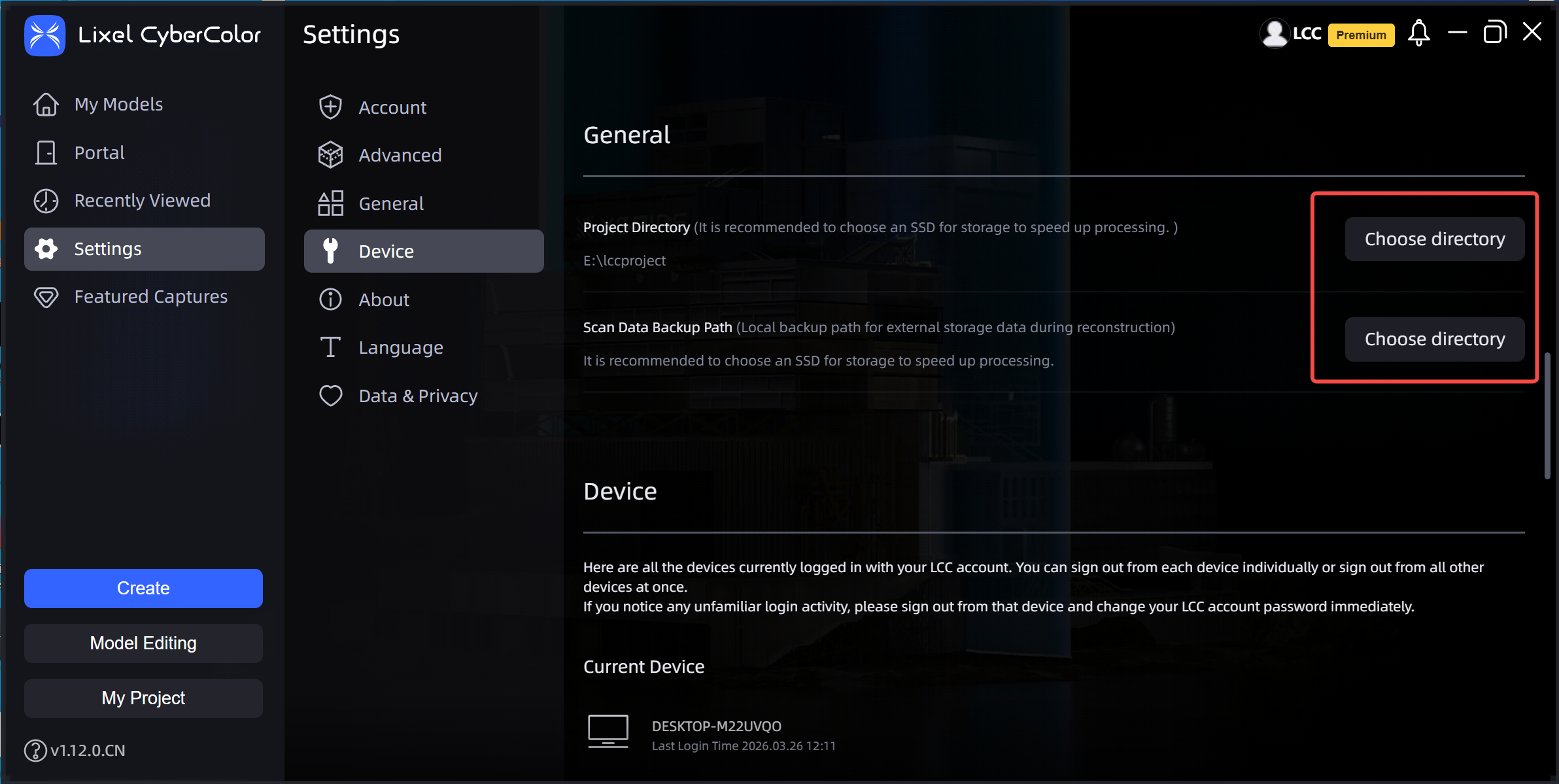
Задание пути проекта LCC
Экспорт
Выберите карточку завершенной модели, нажмите ... в правом верхнем углу карточки, выберите Экспорт, следуйте инструкциям в диалоговом окне, выберите формат модели для экспорта и нажмите Подтвердить.
В настоящее время поддерживаются следующие форматы: файлы результатов .lcc и .lcc2, файлы данных .ply, .usd и 3D Tiles.
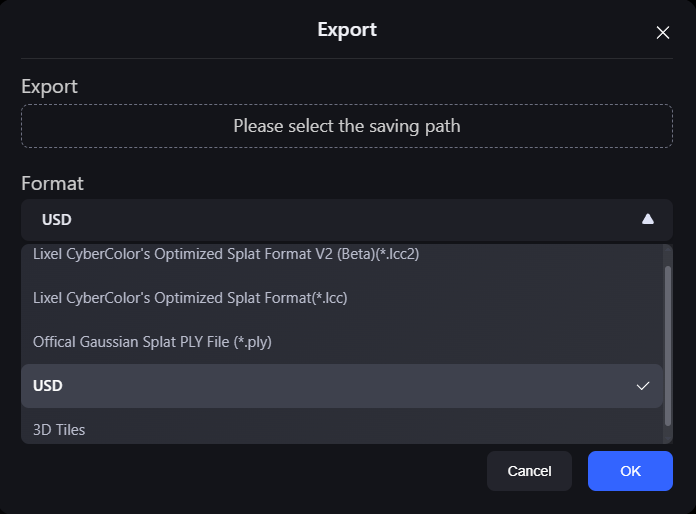
Экспорт
Редактирование
После завершения реконструкции модели дважды щелкните карточку модели, чтобы открыть LCC Scene Editor и приступить к редактированию или просмотру модели.
Сочетания клавиш для трех режимов навигации
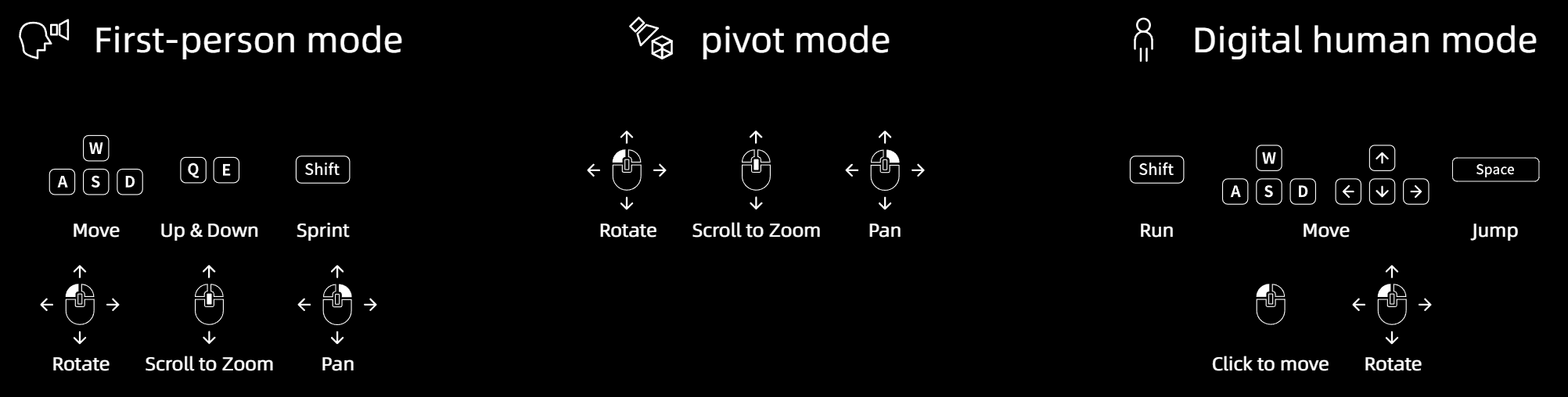
Сочетания клавиш
| Команда | Описание |
|---|---|
| Режим от первого лица | |
| W / A / S / D / Q / E | Движение вперед / влево / назад / вправо / вниз / вверх |
| Shift | Ускоренное движение |
| Колесо мыши | Регулировка скорости движения |
| Перетаскивание левой кнопкой мыши | Поворот вида |
| Перетаскивание правой кнопкой мыши | Панорамирование вида |
| Режим аватара | |
| Пробел | Прыжок |
| Щелчок левой кнопкой мыши | Перемещение в выбранное место |
Нажмите инструмент на левой панели инструментов, чтобы отредактировать модель.
После редактирования переключитесь в режим просмотра в правом верхнем углу строки меню, чтобы проверить отредактированное содержимое.
Публикация (общий доступ)
Выберите Строка меню - Файл - Опубликовать, настройте параметры публикации и нажмите Поделиться, чтобы опубликовать отредактированный проект в облаке.
Общий доступ к опубликованной модели:
На главной странице Editor найдите опубликованный проект, нажмите значок ссылки в правом нижнем углу его карточки и скопируйте ссылку на проект, чтобы поделиться ею с другими пользователями.
Онлайн-просмотр опубликованной модели:
Откройте скрытое меню в правом верхнем углу карточки проекта, затем нажмите Просмотреть онлайн, чтобы открыть ссылку в браузере.
Управление опубликованными моделями:
Откройте скрытое меню в правом верхнем углу карточки проекта, затем нажмите Управление публикациями, чтобы перейти на страницу управления облачными публикациями, где можно управлять всеми ссылками, опубликованными из данной учетной записи.