
Обзор интерфейса и навигация
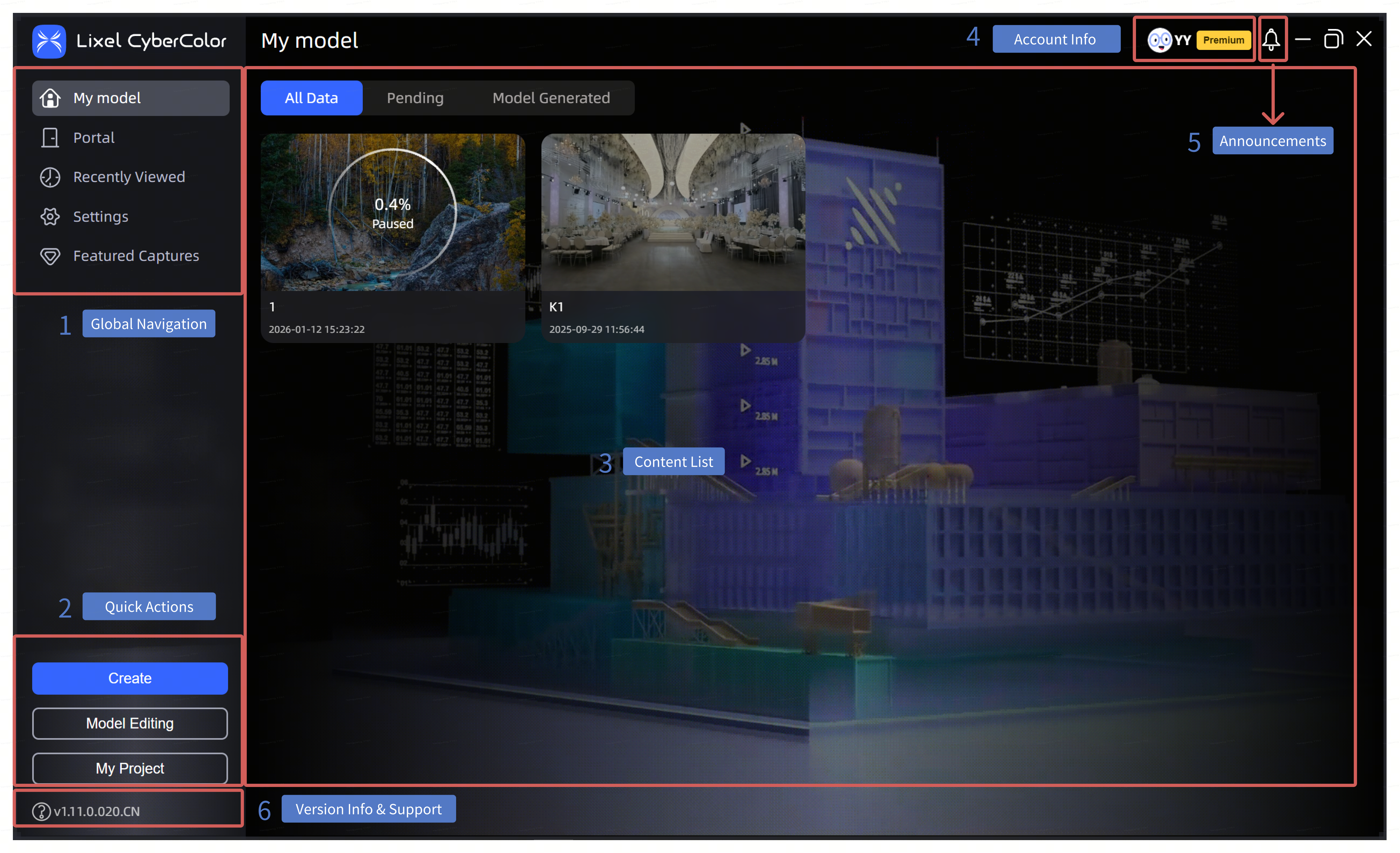
Обзор интерфейса
Область глобальной навигации
- Мои модели: просмотр моделей и управление ими. В области списка содержимого ожидающие реконструкции и созданные модели отображаются в виде карточек.
- Сцены телепортации: просмотр исторических данных «Сцен телепортации» и управление ими. Начиная с версии 1.12.0, раздел Сцены телепортации используется только для просмотра исторического содержимого; создание и импорт моделей на этой странице больше не поддерживаются. Чтобы создавать или поддерживать несколько сцен и связи телепортации, откройте Мои проекты в Studio и используйте рабочий процесс Проект для редактирования и публикации сцен в Editor.
- Недавно просмотренные: содержит записи обо всех локально реконструированных моделях, просмотренных в программном обеспечении, с разделением по форматам .lcc и .ply.
- Настройки: позволяет просматривать и настраивать следующие разделы: Учетная запись, Дополнительно, Общие, Устройство, Язык, Данные и конфиденциальность, О программе.
- Избранная галерея: просмотр примеров моделей, отобранных командой LCC.
Область быстрых действий
Здесь можно быстро создавать и редактировать модели.
- Создать: нажмите кнопку Создать, чтобы начать рабочий процесс реконструкции модели LCC.
- Редактирование модели: импортируйте экспортированные файлы моделей .lcc и файлы .ply в Studio для редактирования.
- Мои проекты: переход в LCC Scene Editor для управления проектами и их обработки.
Область списка содержимого
Отображает основную коллекцию содержимого выбранного в данный момент модуля.
Сведения об учетной записи
Отображает текущую учетную запись и сведения о разрешениях, включая состояние подписки, доступ к Настройкам, поле для активации кодов авторизации и кнопку выхода.
Объявления
Важные уведомления и системные ответы: в разделе Объявления публикуется актуальная важная информация о LCC, включая обновления программного обеспечения, изменения функций и систематизированные ответы на распространенные вопросы. Это помогает следить за последними изменениями и своевременно получать помощь и рекомендации.
Сведения о версии и справка
- Сведения о версии программного обеспечения: в левом нижнем углу интерфейса отображается текущая версия LCC Studio. Это помогает определить версию программного обеспечения и точно указать ее при обращении в службу технической поддержки.
- Руководство пользователя: нажмите кнопку Справка, чтобы открыть руководство пользователя для текущей версии. Оно содержит подробные инструкции и ответы на распространенные вопросы, которые помогут быстро освоить программное обеспечение.