
Реконструкция по видео
LCC Studio поддерживает реконструкцию 3DGS на основе входного видео. Загрузите одно видео, и LCC Studio автоматически извлечет кадры, оценит положения камер и реконструирует 3D-модель — структурированная фотосъемка с нескольких ракурсов не требуется.
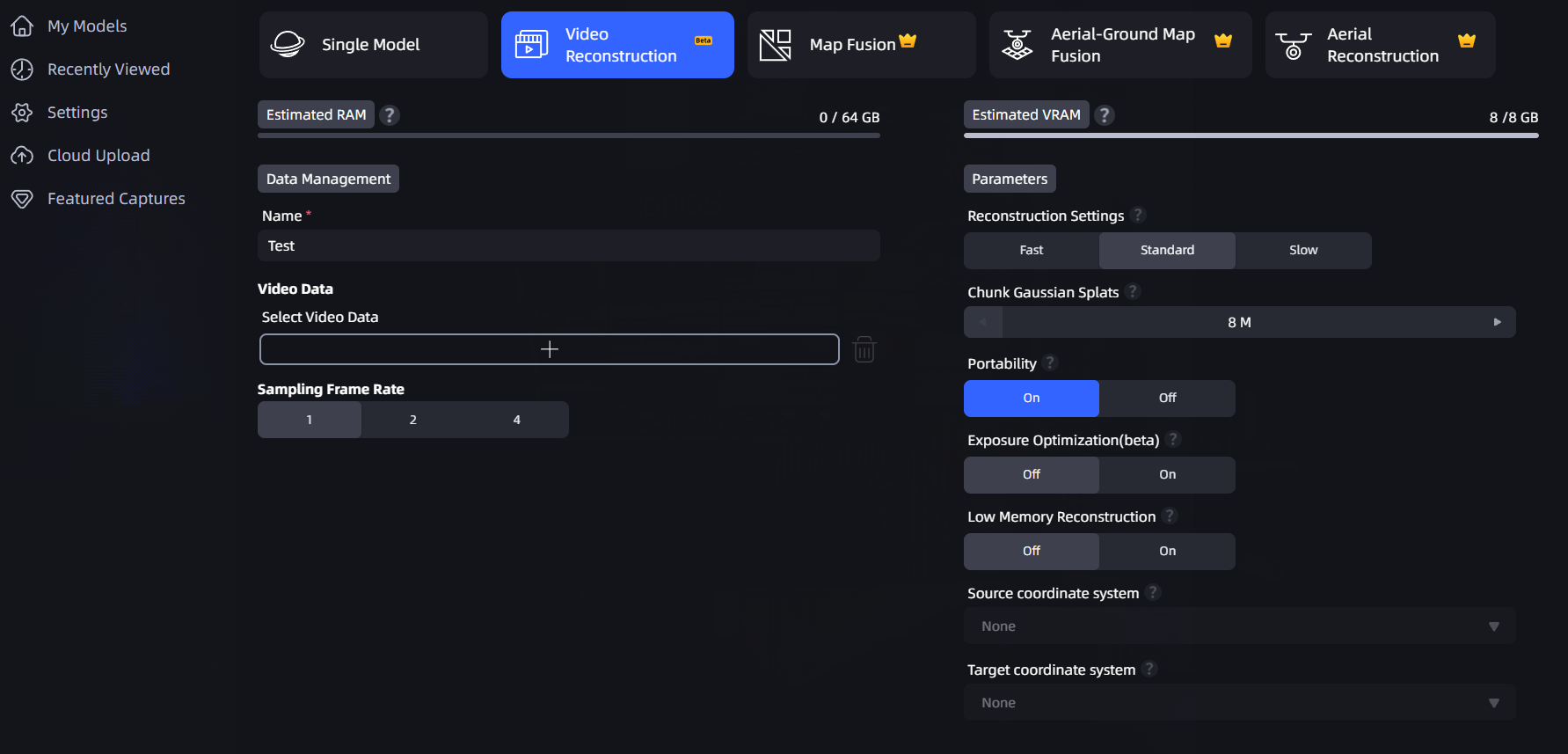
Выбор типа входных данных «Видео» в окне создания сцены
Поддерживаемые форматы видео
| Параметр | Поддерживаемый диапазон |
|---|---|
| Формат файла | mp4, mov, webm |
| Длительность видео | До ~16 минут (1000 секунд) |
| Разрешение видео | 720p–4K (720–4090 пикселей по каждой стороне) |
| Видеокодек | H.264, H.265, AV1, VP9 |
Примечание. Форматы avi, mkv и аналогичные не поддерживаются. Панорамные видео и изображения с искажениями также не поддерживаются. Если видео не соответствует указанным выше условиям, в интерфейсе появляется красное предупреждение, а реконструкция блокируется.
Рабочий процесс
- Нажмите «Создать сейчас» → «Реконструкция по видео».
- Нажмите, чтобы выбрать видеофайл. LCC Studio автоматически проверит формат, длительность, разрешение и кодек.
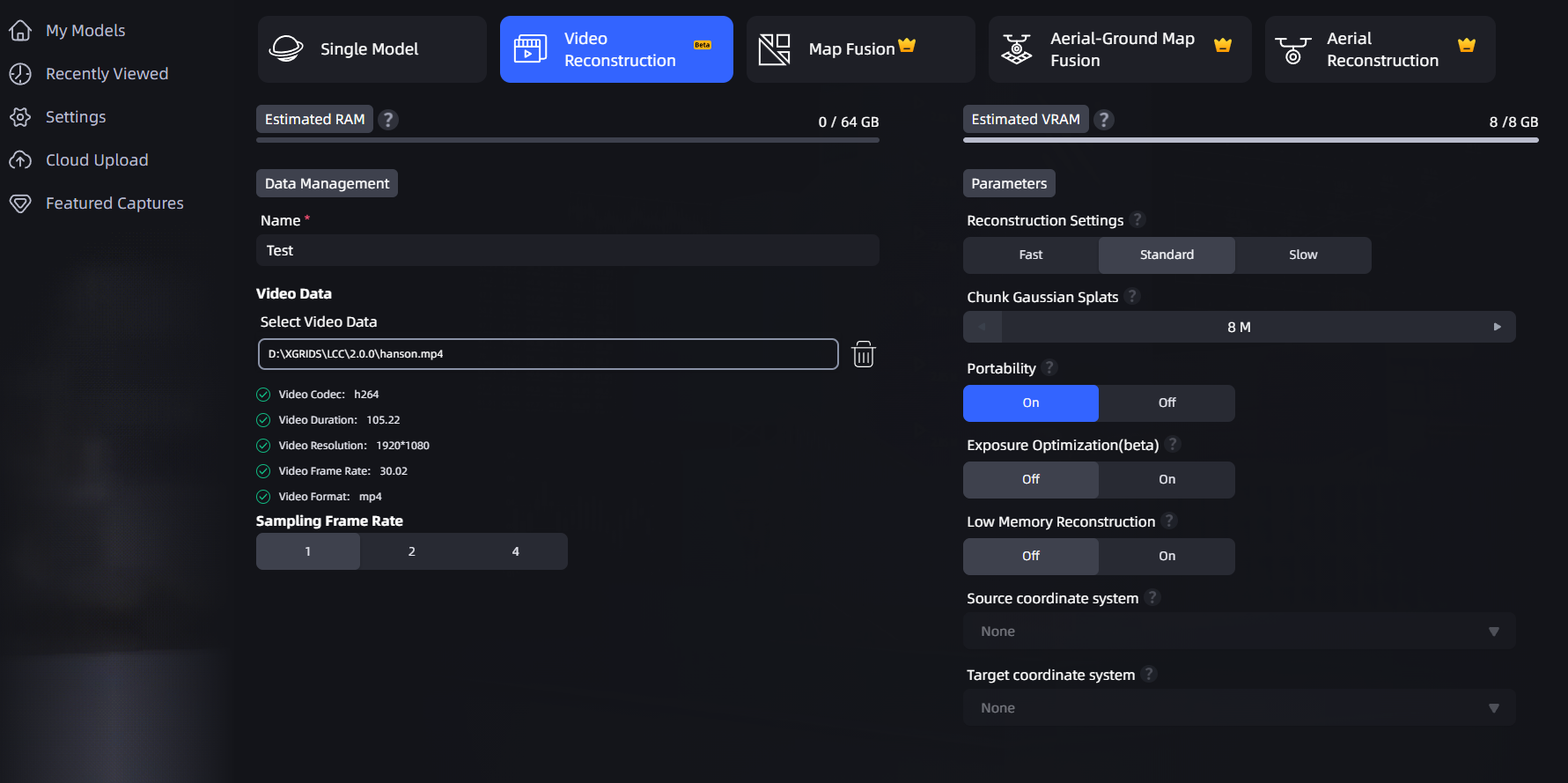
Результат проверки видео (длительность, разрешение, кодек)
Задайте частоту дискретизации кадров (плотность извлечения кадров):
- 1 кадр/с: подходит для длинных видео (более 250 секунд).
- 2 кадра/с: подходит для видео средней длительности (до 250 секунд).
- 4 кадра/с: подходит для коротких видео (до 250 секунд) и обеспечивает более высокую детализацию.
Задайте остальные параметры реконструкции (качество реконструкции, максимальное количество гауссовых точек и т. д., как при стандартной реконструкции).
Нажмите «Начать реконструкцию».
Примечание. Чем длиннее видео, тем меньше доступно уровней частоты кадров. Для видео длительностью более 500 секунд можно использовать только 1 кадр/с; для видео длительностью более 250 секунд нельзя использовать 4 кадра/с (соответствующий уровень автоматически становится неактивным).
Рекомендации по съемке
Для получения наилучших результатов реконструкции соблюдайте следующие рекомендации по съемке:
| Рекомендуется | Описание |
|---|---|
| ✅ Обходите объект по кругу | Медленно перемещайтесь вокруг целевого объекта или пространства, охватывая разные ракурсы. |
| ✅ Двигайтесь медленно | Поддерживайте скорость движения 0,5–1 метр в секунду. |
| ✅ Снимайте непрерывно | Лучше всего подходит одно непрерывное видео; избегайте частых пауз. |
| ✅ Обеспечьте равномерное освещение | Избегайте резких изменений освещения. |
| Избегайте | Описание |
|---|---|
| ❌ Неподвижная точка съемки | Полностью статичный кадр невозможно реконструировать; LCC Studio сообщит о сбое. |
| ❌ Быстрое движение | Скорость более 2 метров в секунду может привести к сбою реконструкции или размытию. |
| ❌ Склеенные фрагменты | При реконструкции смонтированного видео из склеенных фрагментов обрабатываются только непрерывные участки, а разрывы пропускаются. |
Реконструкция по последовательности изображений
В версии v2.2.0 добавлена реконструкция по последовательности изображений. Помимо входного видео, реконструкцию модели 3DGS можно выполнять непосредственно из локальной папки с изображениями; это подходит для сценариев, в которых уже имеются изображения с нескольких ракурсов.
Поддерживаемые форматы изображений
| Параметр | Поддерживаемый диапазон |
|---|---|
| Формат файла | JPG, JPEG, PNG |
| Количество изображений | 50–1000 |
| Разрешение изображения | До 4090 пикселей по каждой стороне |
| Одинаковое разрешение | Все изображения должны иметь одинаковое разрешение |
Примечание. Форматы TIFF, BMP, RAW и аналогичные не поддерживаются. Если изображения не соответствуют требованиям, в интерфейсе появляется красное предупреждение, а реконструкция блокируется.
Рабочий процесс
- Нажмите «Создать сейчас» → «Реконструкция по видео».
- Выберите «Последовательность изображений» в качестве типа входных данных.
- Выберите папку с изображениями. LCC Studio автоматически проверит формат, количество и разрешение.
- Задайте параметры реконструкции (качество реконструкции, максимальное количество гауссовых точек и т. д., как при реконструкции по видео).
- Нажмите «Начать реконструкцию».
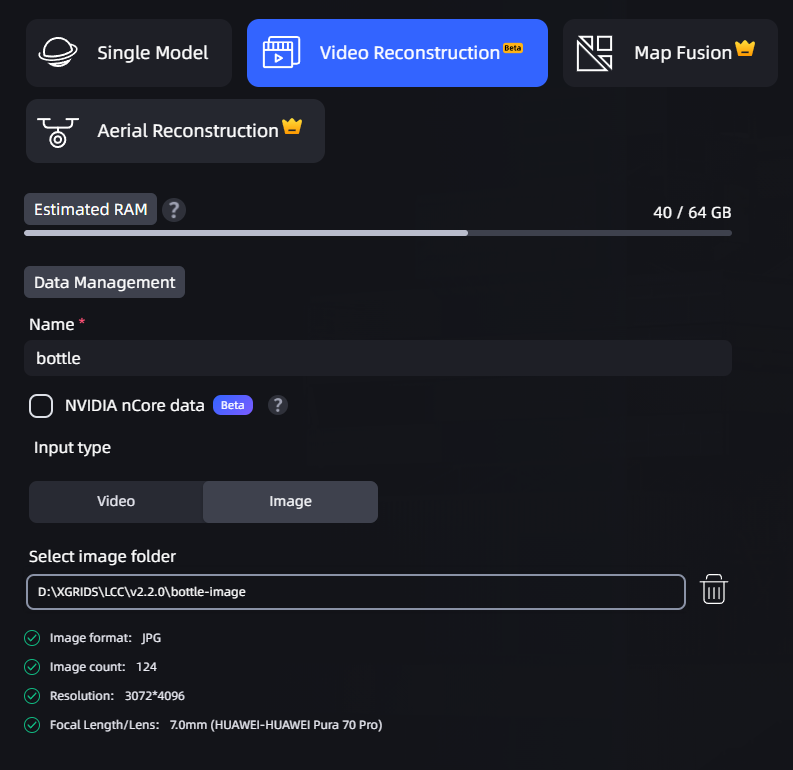
Интерфейс ввода последовательности изображений
Рекомендации по съемке
Для получения наилучших результатов реконструкции по последовательности изображений соблюдайте следующие рекомендации:
| Рекомендуется | Описание |
|---|---|
| ✅ Охват с нескольких ракурсов | Снимайте вокруг объекта, делая фотографию через каждые 10°–15° |
| ✅ Достаточное перекрытие | Область перекрытия соседних изображений должна составлять ≥ 60% |
| ✅ Постоянное освещение | Выполняйте съемку за короткий промежуток времени, чтобы избежать изменений освещения |
| ✅ Четкая фокусировка | Убедитесь, что каждое изображение находится в фокусе; избегайте смазывания при движении |
| ✅ Подходящее количество изображений | Малые и средние объекты: 100–300 изображений; большие сцены: 500–1000 изображений |
| Избегайте | Описание |
|---|---|
| ❌ Слишком мало изображений | При количестве изображений менее 50 реконструкция завершится сбоем |
| ❌ Одна точка съемки | Съемка только с одного направления не позволяет восстановить полную геометрию |
| ❌ Много размытых изображений | Размытые изображения ухудшают качество реконструкции; удалите их заранее |
Примечание. Верхний предел в 1000 изображений для реконструкции по последовательности изображений соответствует пределу извлечения кадров из видео и обеспечивает баланс между качеством реконструкции и вычислительными ресурсами.
Отчет о реконструкции
После завершения реконструкции по видео или последовательности изображений в отчете отображается следующая специальная информация:
Отчет о реконструкции по видео:
- Тип реконструкции: реконструкция по видео
- Длительность видео
- Частота дискретизации кадров
- Кодек и разрешение исходного видео
- Формат исходного видео
Отчет о реконструкции по последовательности изображений:
- Тип реконструкции: реконструкция по последовательности изображений
- Количество изображений
- Разрешение изображений
- Доля допустимых изображений