
Мои модели
В этом разделе содержатся все данные моделей LCC, которые вы создали и загрузили, включая данные, ожидающие реконструкции, и сгенерированные данные. Здесь можно просматривать, редактировать свои модели и управлять ими.
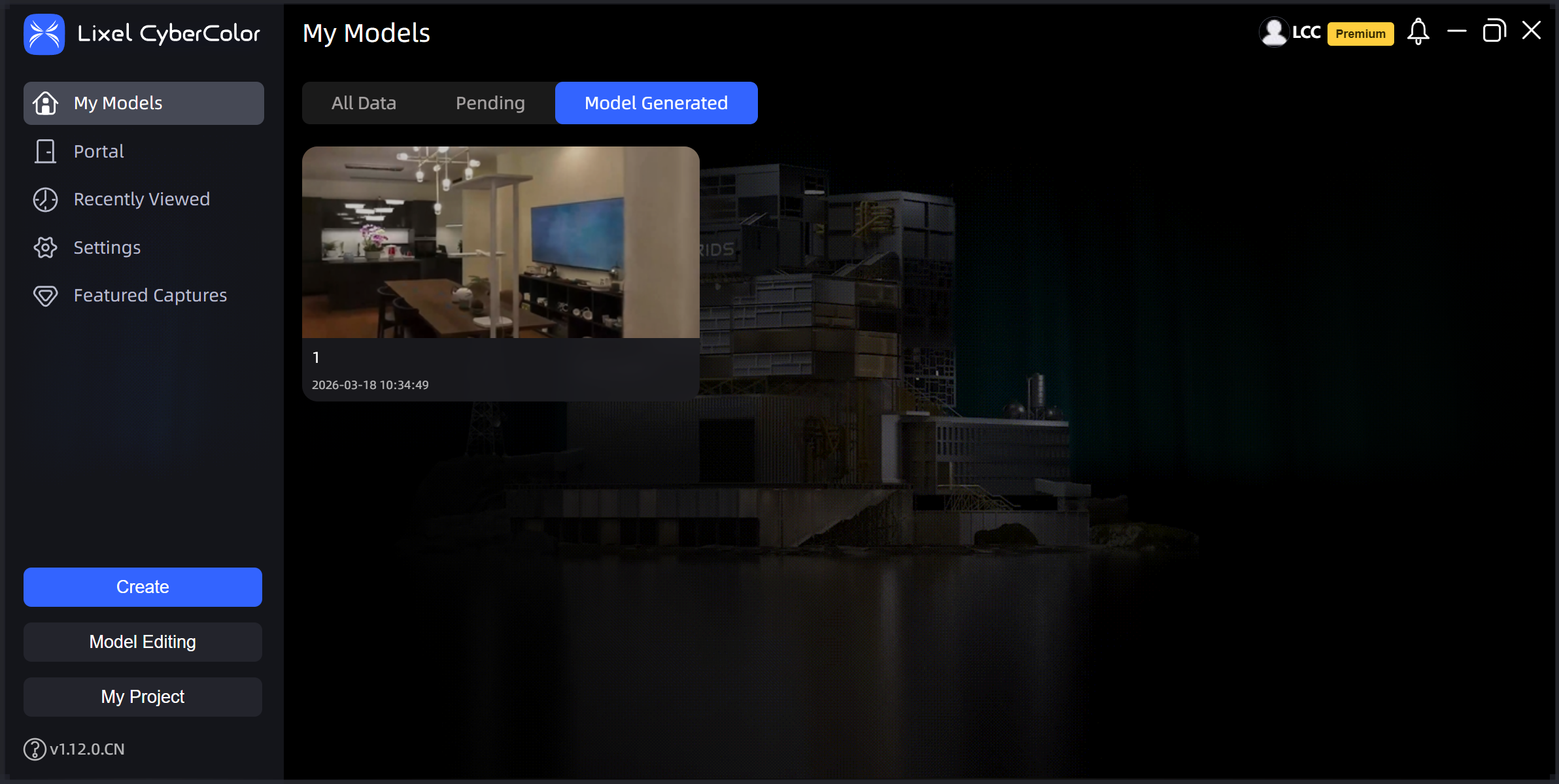
Мои модели
Реконструкция и редактирование моделей
- Сгенерировать сейчас: нажмите кнопку «Сгенерировать сейчас», чтобы запустить процесс реконструкции модели LCC.
- Редактирование модели: экспортированные файлы моделей
.lccи файлы.plyможно импортировать в LCC Scene Editor для редактирования моделей.
Управление моделями LCC
Управление данными LCC включает три категории данных:
- Все данные: включает все категории действительных данных во всех динамических состояниях, например данные в процессе реконструкции, экспорта или публикации, а также приостановленные данные.
- Ожидают реконструкции: включает данные неудачных локальных реконструкций, данные, ожидающие реконструкции, данные, реконструируемые в данный момент, и приостановленные реконструкции.
- Сгенерированные: включает все данные, реконструкция которых завершилась успешно.
Примечание. В списке Сгенерированные можно дважды щёлкнуть модель, чтобы перейти в рабочее пространство Редактирование и непосредственно отредактировать или изменить готовую модель. Также можно нажать «Просмотр», чтобы перейти в рабочее пространство Просмотр и просмотреть модель.
Настройки модели
На каждой карточке модели в правом верхнем углу есть меню .... Нажмите это меню, чтобы получить доступ к функциям для различных состояний данных в разделе Мои модели.
- Данные в процессе реконструкции: изменить обложку, отменить реконструкцию, приостановить, загрузить журналы ошибок
- Сгенерированные данные: изменить обложку, опубликовать, управление публикациями, открыть расположение файла, просмотреть, экспортировать, отчёт, загрузить журналы ошибок, удалить
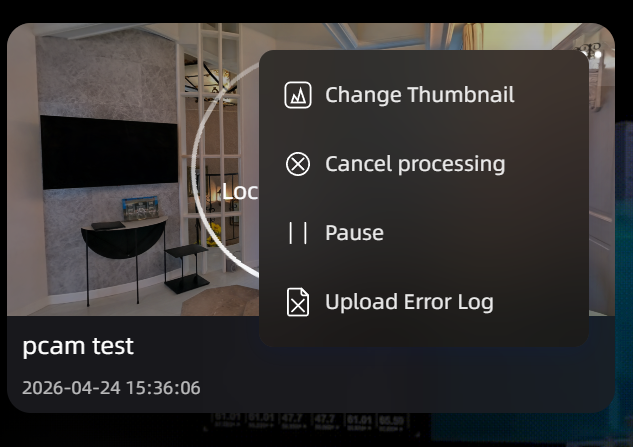
В процессе реконструкции
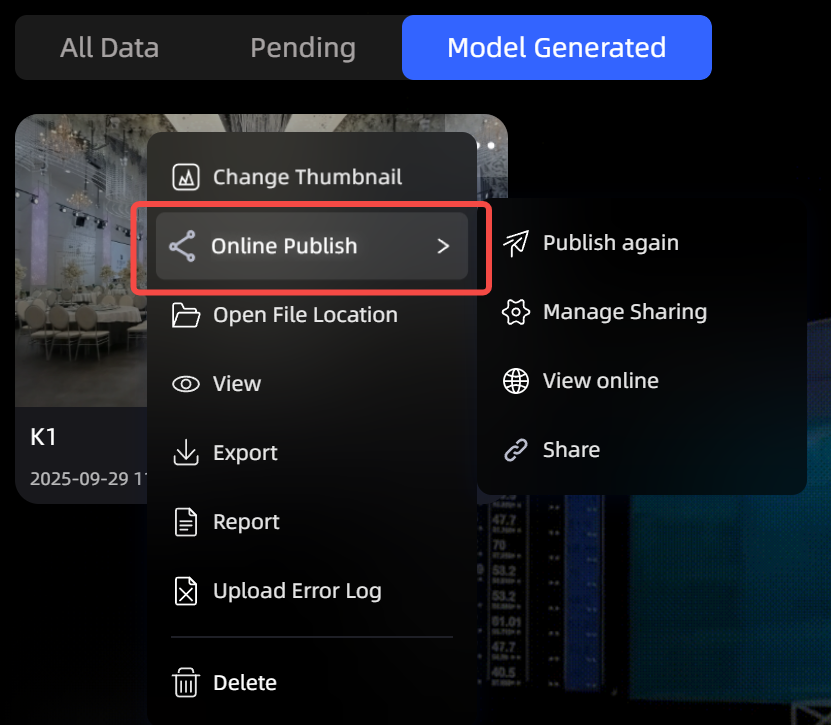
Сгенерированные
Изменение обложки
Обложку карточки можно настроить и заменить на любом этапе выполнения задачи реконструкции.
Требования к изображению для замены:
- Формат: только JPEG / JPG / PNG
- Размер: ≤ 5 МБ
Публикация
Функция публикации моделей LCC позволяет делиться созданными моделями с другими пользователями или группами. Для необходимой защиты конфиденциальности содержимого модели можно выбрать общий доступ без пароля или с защитой паролем.
- Общий доступ без пароля: любой пользователь, у которого есть ссылка, может получить доступ к модели без пароля или иной проверки.
- Общий доступ с защитой паролем: модель защищается паролем, поэтому доступ к ней получают только пользователи, у которых есть пароль. Пароль можно задать самостоятельно или сгенерировать в системе надёжный пароль для повышения безопасности.
- Описание модели (необязательно): добавьте краткое описание содержимого и назначения модели или другие важные сведения, чтобы упростить поиск и понимание модели при управлении облачными публикациями.
- Создание ссылки и предоставление доступа: после нажатия кнопки «Создать» система автоматически генерирует ссылку на модель, которую можно сразу скопировать и отправить другим пользователям.
Управление публикациями
Нажмите Управление публикациями, чтобы перейти на страницу управления данными облачных публикаций, где можно просматривать ссылки и подробные сведения о публикации всех моделей, а также вносить дополнительные изменения в сведения об опубликованных ссылках.
Повторная публикация
Для опубликованных моделей можно внести дополнительные изменения в ссылку публикации. К таким изменениям относятся:
- Параметры ссылки: изменение суффикса URL-адреса ссылки на модель.
- Разрешения общего доступа: настройка разрешений ссылки общего доступа для управления доступом к модели с паролем или без него.
- Пароль доступа: задание или изменение пароля доступа к модели.
- Описание модели: изменение описания модели, чтобы предоставить посетителям более понятные сведения и пояснения о модели.
Управление облачными публикациями
Управляйте публикацией и отменой публикации ссылок. Можно войти на платформу разработчика и управлять доступностью ссылок публикации, нажимая Опубликовать или Отменить публикацию, чтобы разрешить или запретить внешний доступ к ссылке.
Просмотр онлайн
Опубликованные модели можно открывать и просматривать онлайн.
Поделиться
Нажмите «Поделиться», чтобы быстро скопировать ссылку и пароль доступа.
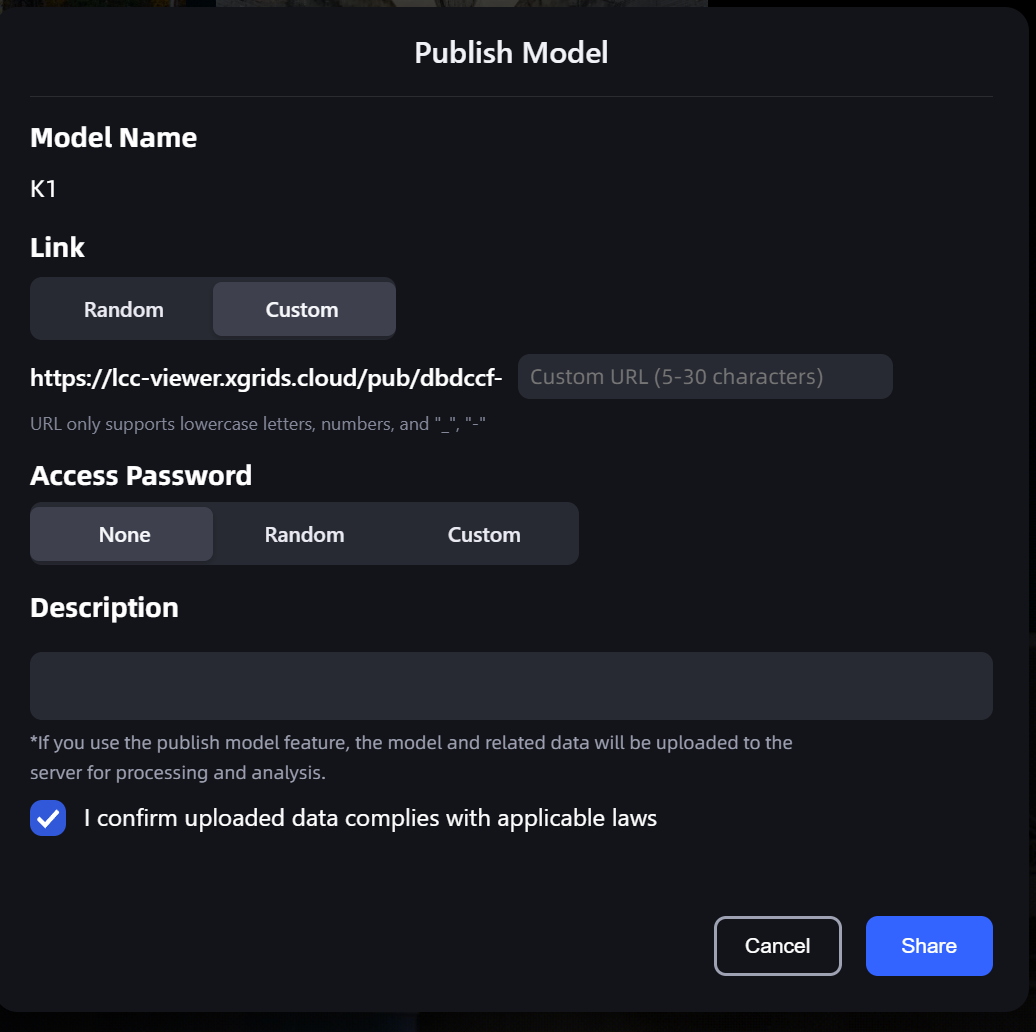
Публикация
Открытие расположения файла
Быстрый переход к расположению файла модели.
Просмотр
Открытие модели в режиме просмотра.
Экспорт
LCC Studio поддерживает экспорт моделей в различные форматы данных 3DGS, включая файлы результатов обработки .lcc, файлы результатов обработки .lcc2, файлы данных .ply, формат .usd и формат 3D Tiles.
При выборе формата .usd в диалоговом окне экспорта доступны варианты USD и USDZ:
- USD (рекомендуется): основан на 3DGRUT; поддерживает Omniverse Kit 110.0+ и трассировку лучей.
- USDZ (прямая совместимость): основан на 3DGUT; поддерживает Omniverse Kit 107.3+ и не поддерживает трассировку лучей.
Описание форматов файлов
- Формат .lcc: экспортирует набор файлов, включающий файлы
.lcc. При экспорте создайте новую папку для хранения этих файлов и переименуйте её. По сравнению с традиционными форматами файлы LCC сжимаются на 70–90 %, благодаря чему их удобнее хранить, просматривать и использовать. Их можно использовать с наборами инструментов XGRIDS для разработчиков Unity или Unreal Engine для дальнейшей разработки в этих популярных движках. При экспорте LCC также можно экспортировать файлы Mesh. Файл Mesh — это файл модели с треугольной сеткой, экспортируемый вместе с ресурсом LCC и широко используемый в 3D-моделировании и рендеринге. В настоящее время файлы Mesh не содержат сведений о текстурах и поддерживают только форматы.objи.ply. - Формат .lcc2: недавно представленный формат данных
.lccнового поколения..lcc2обеспечивает меньший размер файлов, более плавный процесс рендеринга и более быструю загрузку моделей. - Формат .ply: стандартный формат файлов облаков точек, подходящий для других средств просмотра 3D Gaussian с открытым исходным кодом. Его можно импортировать и обрабатывать с помощью других плагинов 3D Gaussian в экосистемах UE или Unity. Можно экспортировать файлы PLY с различными уровнями точности или экспортировать все файлы PLY.
- Формат USD: формат USD экспортируется с помощью набора инструментов NVIDIA 3DGRUT и поддерживает рендеринг облаков гауссовых точек с трассировкой лучей. Он поддерживает NVIDIA Omniverse Kit 110.0+ и Isaac Sim 5.0+. Примечание. USD — это формат, предназначенный для NVIDIA Omniverse и использующий специальное расширение UsdVolVolume Schema. Его невозможно визуализировать в обычном программном обеспечении для работы с 3D, таком как Blender, Maya, Houdini или Cinema 4D; он поддерживается только в NVIDIA Omniverse и Isaac Sim. Для обеспечения общей совместимости выберите другой формат экспорта.
- Формат USDZ: формат USDZ экспортируется с помощью набора инструментов NVIDIA 3DGUT, использует стандарт NuRec и поддерживает нелинейную проекцию камеры (объективы «рыбий глаз» / скользящий затвор). Он поддерживает NVIDIA Omniverse Kit 107.3+. Примечание. Для улучшения результатов рендеринга и кроссплатформенной совместимости рекомендуется формат USD. USDZ — это версия с прямой совместимостью, которая не поддерживает трассировку лучей. Экспорт в USDZ доступен только при выполнении следующих условий: ① версия микропрограммы ≥ 3.0; ② тип реконструкции — «Одиночная модель».
- Формат 3D Tiles: 3D Tiles — это формат трёхмерных мозаичных данных для WebGIS и цифровых двойников. Экспортированные данные 3D Tiles соответствуют стандарту OGC 3D Tiles 1.1 и могут быть напрямую загружены в Cesium 1.31. Результаты реконструкции LCC Studio можно экспортировать в 3D Tiles за один шаг для отображения в Интернете. Примечание. В настоящее время можно преобразовывать только гауссовы модели, содержащие не более 4 миллионов гауссовых точек.
Отчёт
LCC Studio поддерживает просмотр подробного отчёта о данных для каждой модели, сгенерированной локально. С помощью этой функции можно получить подробные сведения о моделях, реконструированных в LCC.
Загрузка журналов ошибок
Если в проекте пространства возникла проблема, с помощью этой функции можно напрямую загрузить журналы для команды LCC.
Быстрая отправка отчёта (новое в v2.2.0):
В контекстном меню карточки модели нажмите Загрузить журналы ошибок, чтобы быстро отправить отчёт, не открывая страницу сведений.
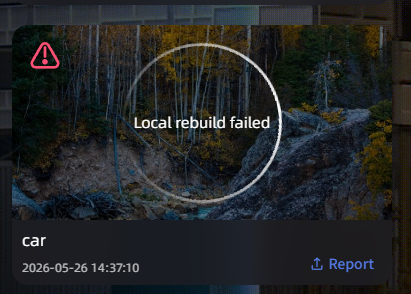
Ход и состояние загрузки журнала ошибок
Совет
- Чтобы обеспечить точную диагностику проблемы, убедитесь, что файл журнала содержит ключевые сведения о событиях до и после возникновения проблемы.
- После успешной загрузки команда LCC получает уведомление и постарается решить проблему как можно скорее. Состояние предыдущих обращений можно просмотреть в разделе Настройки — История обратной связи.
Форматы экспорта
В списке «Мои модели» щёлкните модель правой кнопкой мыши → Экспорт, чтобы выбрать один из следующих форматов экспорта:
| Формат | Описание | Вариант использования |
|---|---|---|
| LCC | Устаревший формат LCC | Совместимость с устаревшими инструментами и рабочими процессами |
| LCC2 | Формат нового поколения с поддержкой сжатия SOG/SPZ | Рекомендуется; небольшой размер файла и совместимость с экосистемой |
| PLY | Универсальный формат облака точек | Импорт в сторонние инструменты |
| Mesh | Модель на основе полигональной сетки | Программное обеспечение для 3D-моделирования |
| 3D Tiles | Формат мозаичных данных GIS | Платформы GIS, такие как Cesium и ArcGIS |
| USD | Формат NVIDIA Omniverse | Экосистема Omniverse |
Экспорт в формат LCC2
LCC2 — это формат данных 3DGS нового поколения. По сравнению с устаревшим форматом LCC размер файла значительно уменьшен (сжатие SOG уменьшает его в 8–26 раз), при этом поддерживается прямая загрузка на популярные платформы экосистемы 3DGS (например, SuperSplat и Arrival.Space).
Порядок экспорта
- В списке «Мои модели» щёлкните модель правой кнопкой мыши → выберите Экспорт.
- В диалоговом окне экспорта выберите LCC2 в раскрывающемся списке Формат файла.
- Выберите формат сжатия:
- SOG (рекомендуется): меньший размер файла (уменьшение в 8–26 раз); формат по умолчанию для экосистемы LCC.
- SPZ: формат, совместимый с экосистемой Niantic/Scaniverse (уменьшение приблизительно в 10 раз).
- При необходимости выберите дополнительные параметры:
- Включить Mesh: включает в экспорт данные коллизий.
- Результаты интеллектуальной функции «Пространственное распознавание»: включает в экспорт данные функции «Пространственное распознавание» (эта функция должна быть включена заранее).
- Выберите расположение для сохранения и нажмите Подтвердить, чтобы начать экспорт.
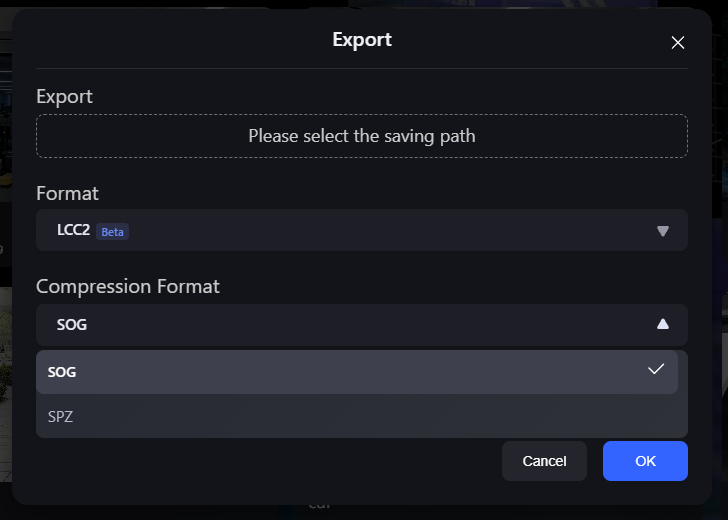
Диалоговое окно экспорта LCC2 (выбор формата сжатия SOG/SPZ)
Примечание. Наведите указатель на значок ? рядом с форматом сжатия, чтобы просмотреть подробное сравнение форматов SOG и SPZ. В каждом файле LCC2 используется только один формат сжатия; эти два формата не смешиваются.
Преобразование устаревших форматов
Если у вас есть модель в устаревшем формате LCC, её можно преобразовать в LCC2:
- В списке «Мои модели» щёлкните правой кнопкой мыши модель в устаревшем формате LCC.
- Выберите Преобразовать в LCC2.
- Дождитесь завершения преобразования (ход выполнения отображается в диалоговом окне).
- После успешного преобразования для всех последующих операций используется новый формат.
Примечание. Преобразование в LCC2 — это необратимое обновление. После преобразования вернуться к устаревшему формату LCC невозможно. Модели в устаревшем формате LCC по-прежнему можно открывать и просматривать в обычном режиме.
Экспорт в 3D Tiles
Экспортируйте реконструированную модель в формате 3D Tiles, чтобы напрямую загружать и просматривать её на платформах GIS, таких как Cesium и ArcGIS, без дополнительного преобразования.
Порядок экспорта
- В списке «Мои модели» щёлкните модель правой кнопкой мыши → выберите Экспорт → выберите 3D Tiles.
- В диалоговом окне экспорта выберите версию:
- 3D Tiles v2 (рекомендуется): использует сжатие SPZ v2 для уменьшения размера файлов; требуется Cesium 1.31 или более поздней версии.
- 3D Tiles v1 (устаревшая): совместима с устаревшими системами под управлением Cesium 1.20–1.30.
- Выберите расположение для сохранения и нажмите Подтвердить, чтобы начать экспорт.
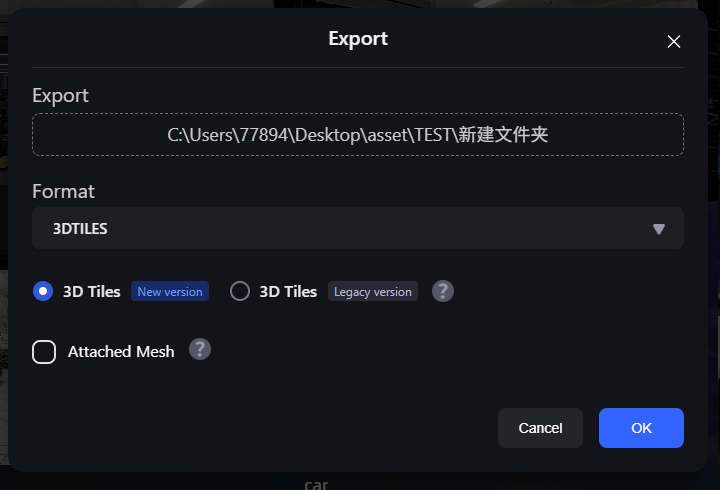
Диалоговое окно экспорта 3D Tiles (рекомендуемая v2 / устаревшая v1)
После завершения экспорта каталог сохранения содержит входной файл tileset.json и несколько файлов мозаичных элементов .glb. Чтобы загрузить данные в Cesium, разверните весь каталог целиком.
Примечание. Если на вашей платформе GIS используется версия Cesium ниже 1.31, выберите v1 (устаревшая). При выборе v1 отображается оранжевое уведомление. Для повышения степени сжатия и улучшения результатов рендеринга рекомендуется обновить Cesium и использовать рекомендуемую версию.