
Реконструкция модели
После создания модели нажмите Начать, чтобы загрузить данные. По завершении загрузки данных откроется страница списка «Мои модели». Для нужного проекта в списке моделей нажмите Начать реконструкцию, а затем в появившемся окне нажмите Подтвердить, чтобы запустить автоматическое создание модели.
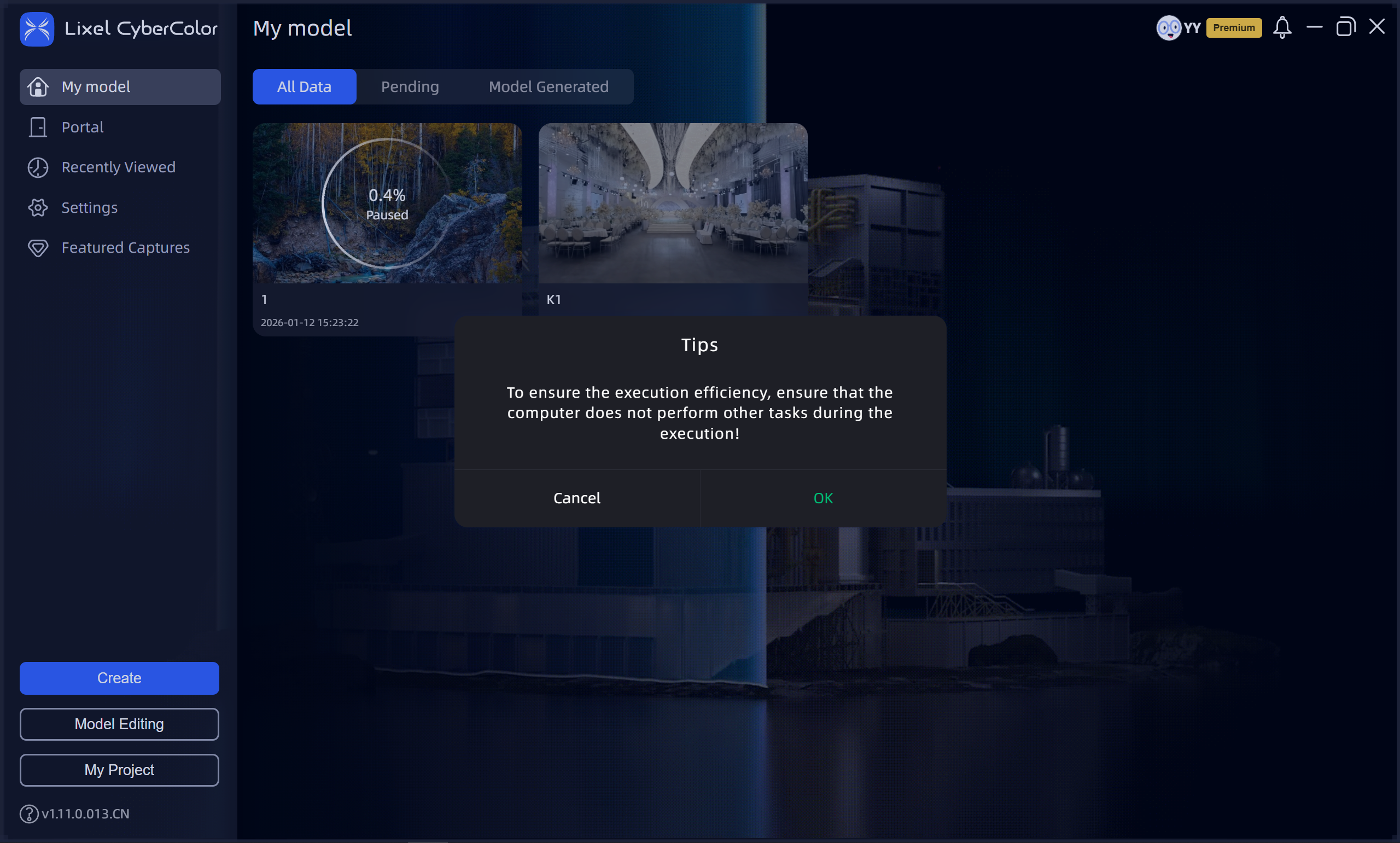
Начать реконструкцию
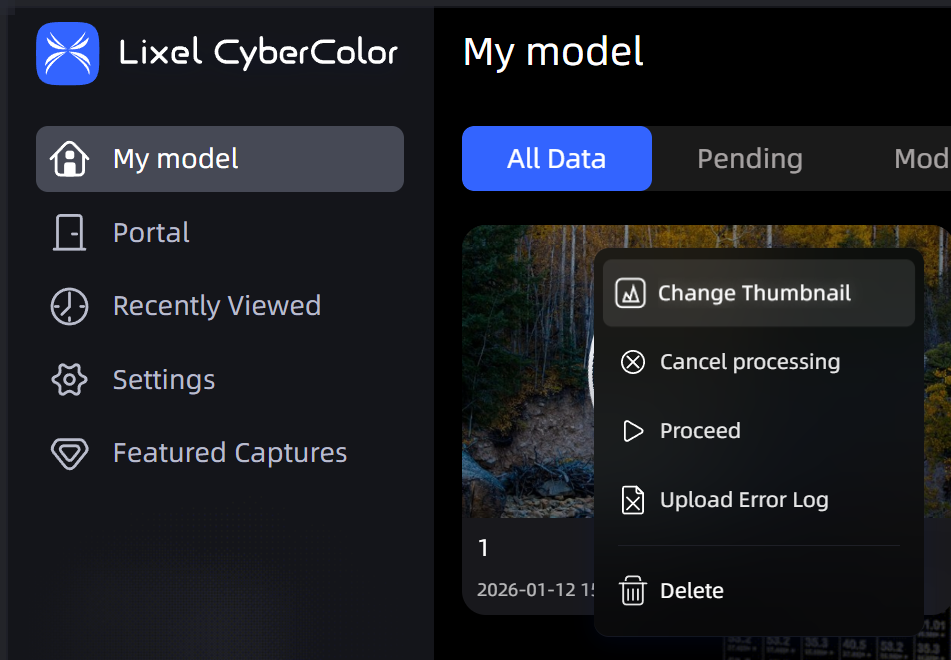
Карточка реконструируемой модели
Примечания:
- При пакетной реконструкции убедитесь, что все обрабатываемые данные загружены до постановки задач реконструкции в очередь. Во избежание сбоев реконструкции не запускайте во время нее другие задачи, которые могут использовать видеопамять.
- Не закрывайте LCC Studio во время реконструкции, иначе задача реконструкции будет прервана.
- При загрузке собранных данных убедитесь, что в каталоге хранения данных LCC достаточно места на диске. Рекомендуется зарезервировать объем дискового пространства, как минимум вдвое превышающий размер данных проекта съемки, чтобы реконструкция не была прервана и не завершилась сбоем из-за нехватки места.
- Закрытие LCC Studio во время создания модели прерывает этот процесс. После повторного открытия LCC Studio для модели отображаются сообщение о сбое реконструкции и предыдущий прогресс. Нажмите в правом верхнем углу карточки модели, а затем выберите Продолжить создание или Начать создание заново, чтобы снова поставить модель в очередь на создание.
Описание параметров реконструкции
Эффективность реконструкции
Различные варианты эффективности («Быстро», «Стандартно» и «Медленно») создают модели с разным соотношением сигнал/шум. Медленная реконструкция значительно увеличивает потребление видеопамяти. Хотя создание модели занимает больше времени, итоговая модель имеет более высокое качество.
Максимальное количество гауссовых точек
В режиме реконструкции одиночной модели параметр «Максимальное количество гауссовых точек» напрямую ограничивает общее количество точек в окончательном результате реконструкции. Поэтому задавайте значение с учетом доступного объема видеопамяти (как правило, не более 25M). Слишком высокое значение может привести к нехватке видеопамяти или снижению производительности реконструкции, что повлияет на качество и стабильность итоговой модели.
В режимах объединения карт, воздушно-наземного объединения и воздушной реконструкции параметр «Максимальное количество гауссовых точек» применяется только к масштабу реконструкции отдельного блока и не ограничивает общее количество гауссовых точек в итоговой полной модели. Система автоматически регулирует диапазон реконструкции каждого блока в зависимости от размера модели. Поэтому установка значения выше 25M не окажет существенного влияния на итоговый результат реконструкции всей модели.
Кроссплатформенная оптимизация
Позволяет создавать модели LCC, которые можно загружать на большинстве устройств. При включенной оптимизации модели LCC имеют меньший размер и работают более плавно, удовлетворяя большинству требований к моделям и особенно повышая качество отображения на мобильных устройствах. При отключенной оптимизации можно добиться более реалистичных эффектов освещения и теней, однако производительность может снизиться или могут возникнуть подтормаживания.
Параметры отладки
Параметры отладки — это набор расширенных настроек для опытных пользователей и разработчиков. Они используются для тонкой настройки процесса 3D-реконструкции, диагностики неполадок, а также для обеспечения необходимой точности и совместимости в определенных сценариях моделирования.
Оптимизация экспозиции:
Специально устраняет плавающие артефакты в сценах с резкими изменениями освещения, например при переходе из помещения на улицу, но может немного ухудшить детализацию в светлых и темных областях. Включайте эту функцию только при возникновении подобных проблем.
PPR (участие облака точек):
Если возникает прилипание неба, например по краям деревьев или зданий, попробуйте выполнить реконструкцию еще раз с более низким значением PPR.
Примечание: прилипание обычно возникает из-за съемки с одной точки обзора. Для наилучшего результата выполняйте съемку с дополнительных ракурсов и высот.
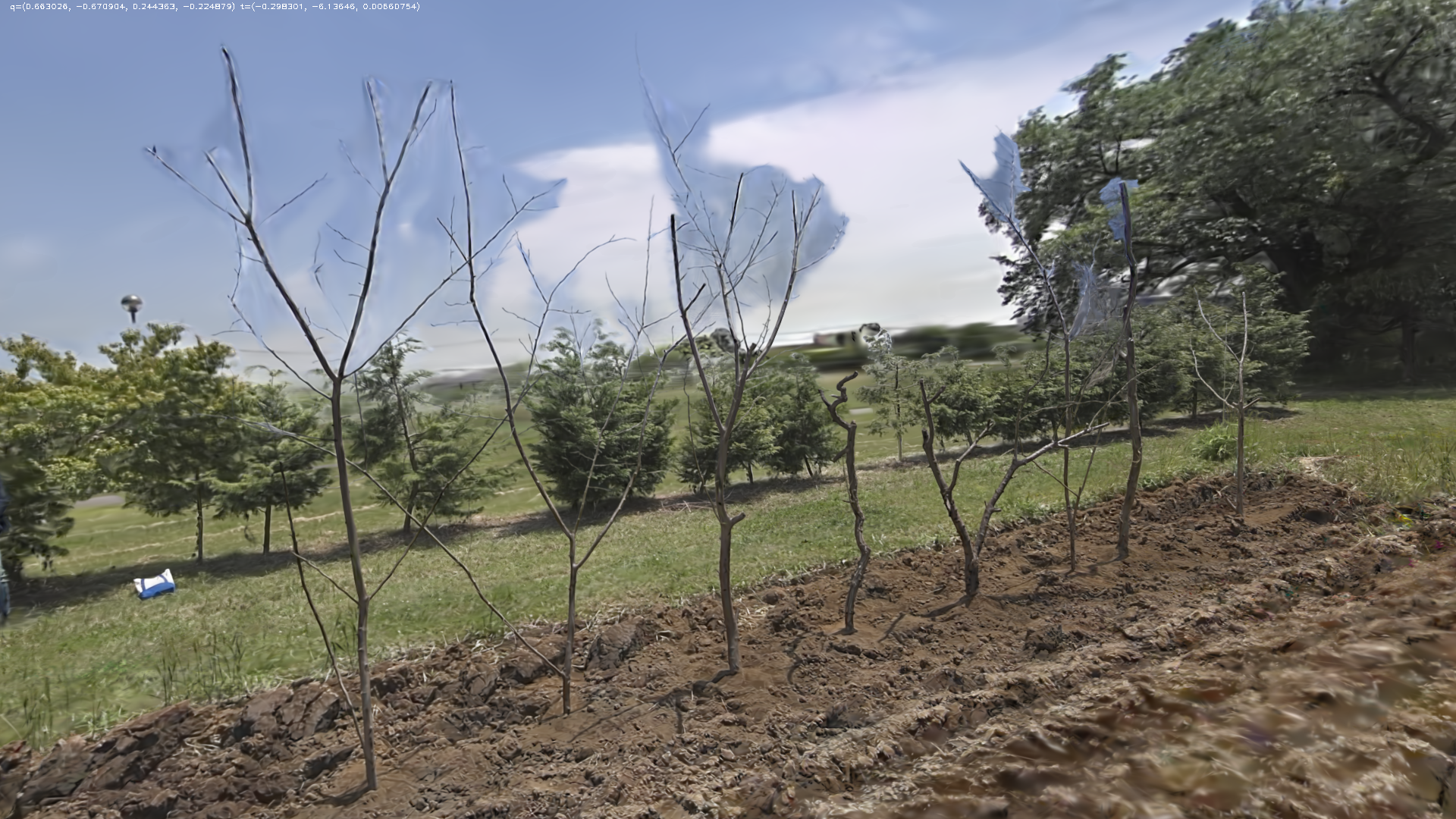
До снижения (обычное значение)
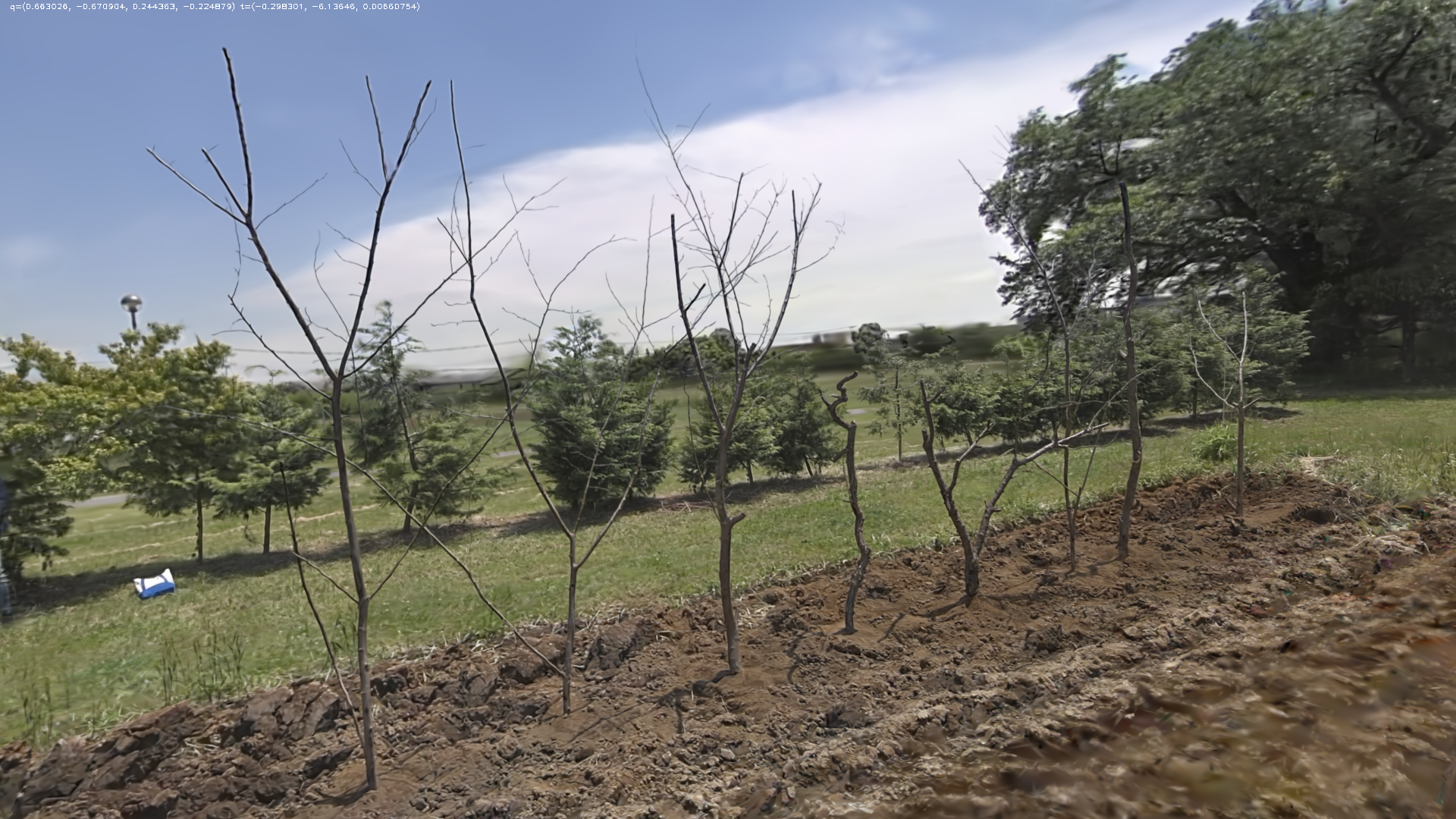
После снижения (низкое значение)
Данные RTK:
⚠️ Начиная с версии v2.0.0, этот параметр заменен функцией Преобразование системы координат. Переключатель Данные RTK больше недоступен в параметрах отладки. Подробные сведения см. ниже в разделе Преобразование системы координат.
Примечания к версии v1.x (нажмите, чтобы развернуть)
Определяет, используются ли при реконструкции данные RTK, записанные во время сканирования:
- Авто: система в первую очередь использует данные RTK. Если система обнаруживает некорректные данные, она автоматически прекращает их использование, обеспечивая стабильность и надежность результатов реконструкции.
- Отключить: данные RTK полностью игнорируются. Результат не будет содержать информацию об абсолютных координатах, и его нельзя будет использовать для объединения карт или воздушно-наземного выравнивания, однако это позволяет избежать проблем, вызванных некорректными данными RTK.
Специальный режим SLAM:
Для получения более качественных результатов реконструкции можно выбрать режим SLAM, соответствующий условиям эксплуатации:
- Авто (рекомендуется): интеллектуальный выбор оптимальной стратегии реконструкции. Сначала система пытается использовать режим высокой точности. Если обнаружен сбой из-за дрожания или помех, она автоматически переключается в устойчивый режим и повторяет попытку, обеспечивая успешную реконструкцию. Подходит для большинства сценариев.
- Нет: приоритет отдается высокой точности моделирования; режим подходит для стабильного оборудования и условий без помех. При дрожании или помехах во время съемки реконструкция может завершиться сбоем.
- Устойчивый режим (по умолчанию): подходит для большинства сценариев. Обеспечивает баланс точности и стабильности, а также некоторую устойчивость к помехам во время съемки.
- Узкая сцена: специально оптимизирован для узких пространств, таких как тоннели, шахтные выработки и длинные коридоры. Использование в обычных сценариях может привести к сбою.
Предварительный просмотр облака точек перед реконструкцией
После загрузки собранных данных, но до запуска задачи реконструкции, с помощью инструмента предварительного просмотра облака точек можно просмотреть траекторию съемки и облако точек.
Действия: загрузите собранные данные — нажмите Предварительный просмотр облака точек.
Система последовательно проверяет каждый показатель. До реконструкции можно скорректировать собранные данные с учетом результатов проверки, чтобы повысить вероятность успешной реконструкции и ее качество.
По завершении проверки нажмите Просмотреть облако точек, чтобы открыть страницу инструмента предварительного просмотра облака точек и просмотреть траекторию съемки и облако точек грубого сканирования.
Операции в инструменте предварительного просмотра облака точек выполняются так же, как в LCC Scene Editor.
Преобразование системы координат
Если данные сканирования содержат информацию позиционирования RTK, на панели параметров реконструкции можно настроить преобразование системы координат, чтобы реконструированная модель сразу создавалась в целевой системе координат и ее было удобно совмещать с данными GIS/BIM.
Эта функция заменяет устаревший параметр отладки «Данные RTK». В предыдущей версии требовалось вручную определить доступность RTK и выбрать Авто или Отключить. В новой версии система определяет это автоматически: если данные RTK доступны, система автоматически выполняет преобразование координат; если данные RTK отсутствуют или некорректны, система автоматически пропускает преобразование координат и создает модель в обычном режиме без влияния на результат реконструкции. Вам нужно только выбрать целевую систему координат.
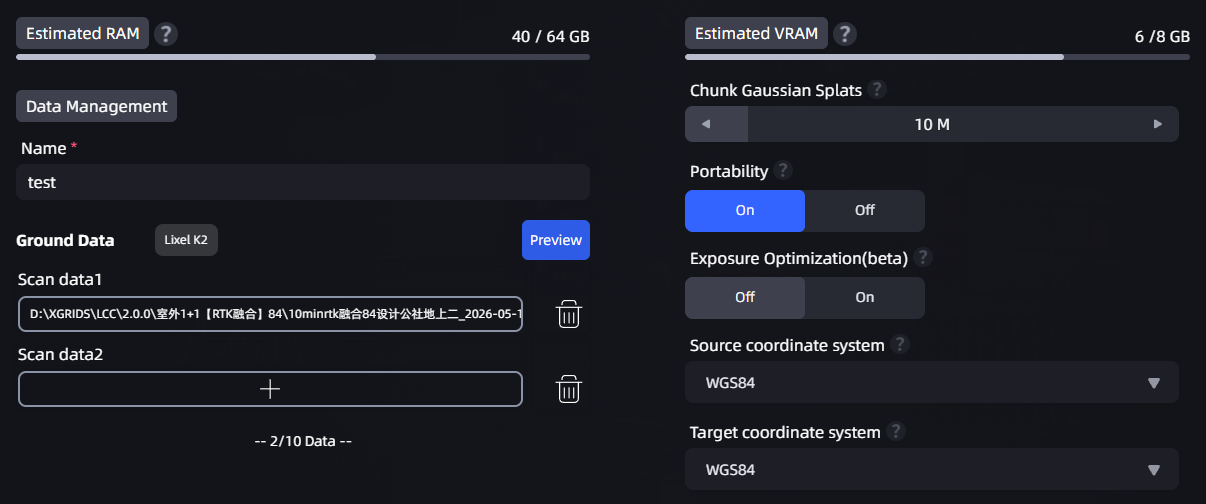
Расположение раскрывающегося списка «Преобразование системы координат» на панели параметров реконструкции
Способ настройки
- На панели параметров реконструкции найдите раскрывающиеся списки Исходная система координат и Целевая система координат.
- Исходная система координат автоматически определяется по данным сканирования (при наличии RTK по умолчанию используется WGS84).
- В раскрывающемся списке Целевая система координат выберите нужную систему координат.
- Нажмите Начать реконструкцию. После завершения реконструкции облако точек автоматически преобразуется в выбранную систему координат.
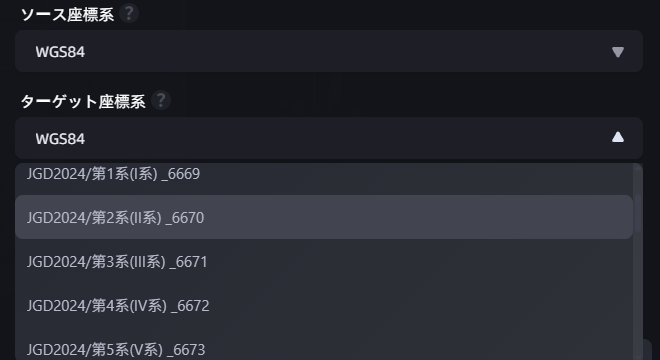
Развернутый раскрывающийся список «Целевая система координат»
Доступные системы координат
Доступные варианты систем координат зависят от языка программного обеспечения:
| Язык программного обеспечения | Доступные целевые системы координат |
|---|---|
| Упрощенный китайский | Нет · WGS84 · CGCS2000 |
| Японский | Нет · WGS84 · Система координат Японии (включая 19 зон) |
| Английский | Нет · WGS84 |
- При выборе Нет преобразование координат не выполняется, и модель создается в локальной системе координат (поведение по умолчанию).
- Для выбора другой системы координат данные сканирования должны содержать информацию позиционирования RTK.
Логика обработки исключений
| Сценарий | Поведение системы |
|---|---|
| Данные RTK корректны | Преобразование координат выполняется автоматически, и модель содержит информацию об абсолютных координатах. |
| Данные RTK некорректны (потеря сигнала/недостаточная точность/ложная фиксация) | Преобразование координат автоматически пропускается. Модель создается в обычном режиме, но не содержит абсолютных координат. |
| Данные RTK отсутствуют (например, при съемке в помещении) | Для системы координат автоматически отображается значение Нет, которое нельзя изменить. Модель создается в обычном режиме. |
Примечание: если данные сканирования не содержат информацию RTK, для системы координат отображается значение Нет, которое нельзя изменить. При выборе системы координат Японии необходимо дополнительно выбрать конкретную зону (1–19).
Оптимизация многослойности
Переключатель Оптимизация многослойности добавлен на сворачиваемую панель расширенной настройки и включен по умолчанию. Эта функция применяется только к данным сканирования с устройств PortalCam; для других устройств переключатель недоступен и отображается серым цветом.
Описание функции
«Многослойность» — это визуальные дефекты реконструированной модели, такие как смещение, двоение или разрывы конструкции (например, одна и та же стена отображается в виде двух слоев либо пол и потолок смещены относительно друг друга). Такие проблемы обычно возникают при съемке по большой круговой траектории и вызваны накопленной ошибкой позиционирования.
Оптимизация многослойности исправляет накопленную ошибку посредством обнаружения замыкания цикла. При сканировании по большой замкнутой траектории — например, при обходе длинного коридора, перемещении вверх и вниз между несколькими этажами или многократном прохождении через одну и ту же область большой сцены — включение этой функции может значительно уменьшить смещение и двоение модели.
Когда следует включать (по умолчанию)
- Сцены с большими замкнутыми траекториями (обход длинного коридора, нескольких этажей или многократное прохождение через одну и ту же область большой сцены)
Когда следует отключать
- Сцены с несколькими областями, имеющими очень похожие текстуры или планировку (например, офисные секции, повторяющиеся этажи, симметричные коридоры или сетевые магазины)
Примечание: в сценах с похожими текстурами функция оптимизации многослойности может ошибочно принять разные места за одно и то же, что приведет к структурным искажениям модели. Если результат реконструкции выглядит некорректно, попробуйте отключить этот переключатель и выполнить реконструкцию еще раз.
Creator Data и NVIDIA nCore Data
Creator Data и NVIDIA nCore Data предназначены для пользователей, которым требуется доступ к данным процесса реконструкции 3DGS.
Пример структуры выходного каталога
После завершения реконструкции два каталога данных находятся в папке output/ выходного каталога модели. Ниже приведен краткий пример фактической структуры выходных данных. Названия и количество элементов, таких как map_0, camera_0 и camera_1, зависят от данных, собранных аппаратным устройством. Ниже приведен пример Creator Data, созданных устройством L2 Pro:
output/
├─ developer_data/
│  ├─ perspective/
│  │  ├─ images/map_0/{camera_0, camera_1}/
│  │  ├─ masks/map_0/{camera_0, camera_1}/
│  │  └─ sparse/
│  └─ raw/
│     ├─ images/map_0/{camera_0, camera_1}/
│     ├─ masks/map_0/{camera_0, camera_1}/
│     └─ sparse/
└─ nCore_data/
   ├─ colmap/
   │  ├─ perspective/
   │  │  ├─ images/map_0/{camera_0, camera_1}/
   │  │  ├─ masks/map_0/{camera_0, camera_1}/
   │  │  └─ sparse/0/
   │  └─ raw/
   │     ├─ images/map_0/{camera_0, camera_1}/
   │     ├─ masks/map_0/camera_0/
   │     └─ sparse/0/
   ├─ lidar/
   ├─ ncore4/
   └─ trajectory/
Включение Creator Data
Creator Data предназначены для разработчиков отраслевых приложений, университетов, интеграторов и последующих платформ рендеринга или моделирования, которым требуются комплексные возможности обработки и вывода данных. Эта функция доступна как в онлайн-, так и в офлайн-пакетах LCC Studio с поддержкой Creator Data. В международной версии LCC Studio использование Creator Data бесплатно; код авторизации или отдельное разрешение не требуются.
- Откройте Настройки > Дополнительно.
- Включите Creator Data.
- После завершения реконструкции просмотрите созданные данные в папке
output/developer_data/выходного каталога модели.
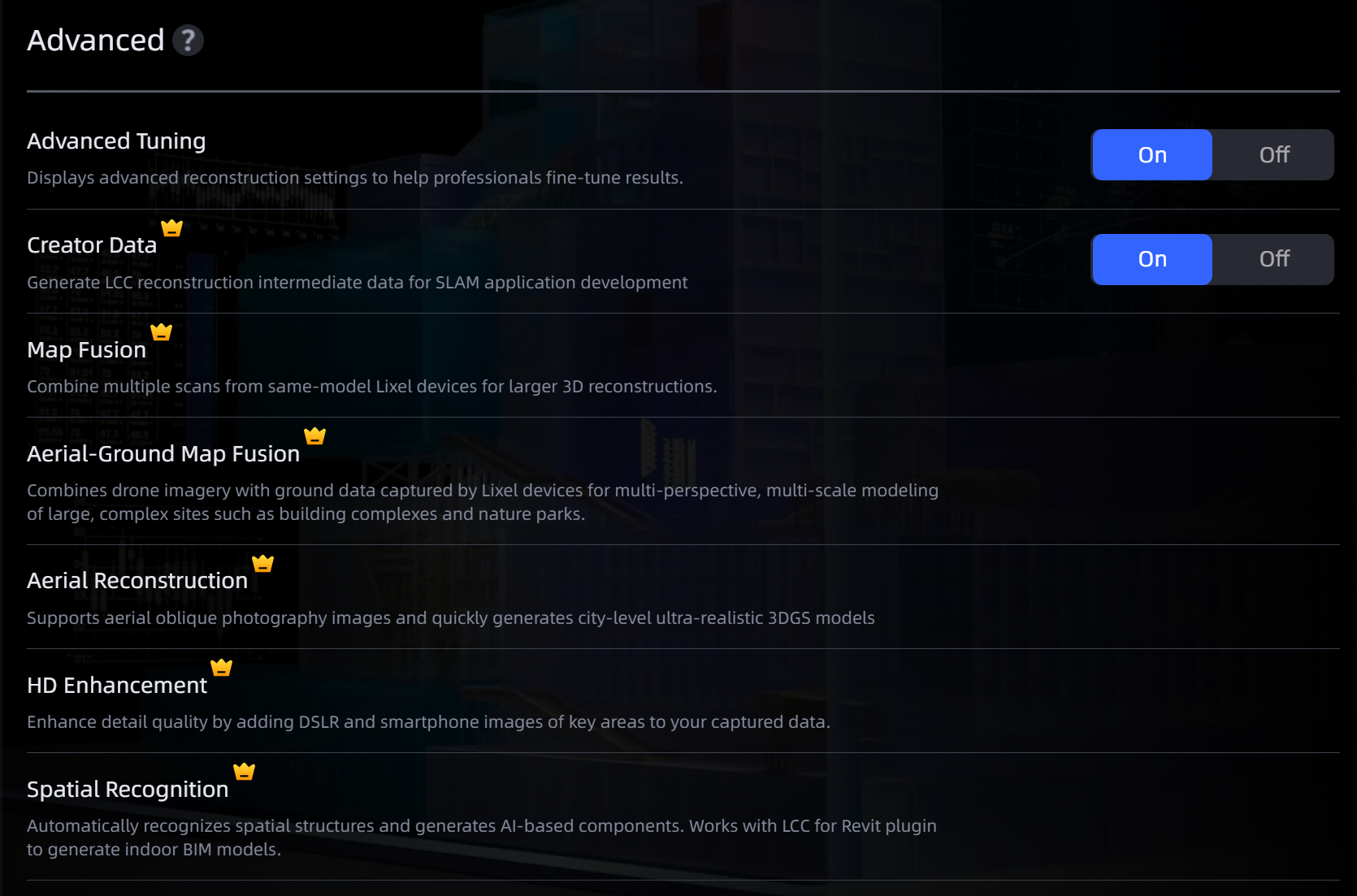
Настройки Creator Data
Обзор данных
Creator Data включают необработанные изображения и промежуточные результаты 3DGS:
| Тип данных | Описание | Относительный путь (output/developer_data/) |
|---|---|---|
| Исходные изображения | Исходные изображения «рыбий глаз», снятые устройствами XGIRDS | raw/images/ |
| Маска недопустимых областей (исходные изображения) | Маски, обозначающие расположение людей и устройств | raw/masks/ |
| Внешние и внутренние параметры камеры (исходные изображения) | Внутренние и внешние параметры в формате COLMAP, выровненные с облаком точек LAS | raw/sparse/ |
| Изображения без искажений | Перспективные изображения с устраненными искажениями | perspective/images/ |
| Маска недопустимых областей (изображения без искажений) | Маски, обозначающие расположение людей и устройств | perspective/masks/ |
| Внешние и внутренние параметры камеры (изображения без искажений) | Внутренние и внешние параметры в формате COLMAP, выровненные с облаком точек LAS | perspective/sparse/ |
| Оптимизированное лазерное облако точек | Облако точек LAS после обработки | map_remov.las |
| Позы устройства | Позы устройства в системе координат IMU (10 Hz) | poses.csv |
| Высокочастотные позы устройства | Позы устройства с исходной частотой (200 Hz) | high_frequency_poses.csv |
Примечание: необработанные изображения не включают файлы калибровки, то есть относительные внешние параметры между различными датчиками.
Исходные изображения, маски и параметры камеры
В raw/images/ сохраняются исходные изображения «рыбий глаз» и изображения фронтальной камеры (при наличии), снятые устройствами L2P, K2, K1, PortalCam и другими устройствами, а также соответствующие маски людей и устройств и данные внутренних и внешних параметров камеры. Разрешение изображений составляет 4000 × 3000, используется формат .jpg.
Частота кадров исходных изображений регулируется в соответствии с параметром Качество при реконструкции: при выборе Быстро, Стандартно или Медленно изображения выводятся с частотой 1 Hz, 2 Hz или 3 Hz соответственно. Маски в raw/masks/ семантически размечают пиксели изображения. Белые области на этих масках обозначают участки, непригодные для реконструкции, например людей и оборудование для съемки.
raw/sparse/ содержит результаты визуального картографирования в формате COLMAP, выровненные с облаком точек LAS, включая внутренние и внешние параметры камеры для каждого изображения. Эти данные можно использовать, чтобы:
- Разрабатывать собственные алгоритмы визуального картографирования;
- Дополнительно оптимизировать существующие результаты визуального картографирования;
- Выполнять собственное устранение искажений изображений в соответствии с рабочими требованиями.
Изображения без искажений, маски и параметры камеры
perspective/images/ содержит идеальные перспективные изображения, полученные из исходных изображений «рыбий глаз» с учетом частоты вывода панорамных изображений. Соответствующие маски и внутренние и внешние параметры в формате COLMAP находятся в perspective/masks/ и perspective/sparse/ соответственно.
Каждое изображение «рыбий глаз» разделяется на три перспективных изображения. Горизонтальное поле зрения каждого перспективного изображения составляет 60°, а вертикальное — 90°. Два одновременно снятых изображения «рыбий глаз» образуют шесть перспективных изображений, охватывающих панорамный диапазон 360° по горизонтали и 90° по вертикали. Этот набор данных подходит для 3DGS, MVS и других алгоритмов, которым на вход требуются идеальные перспективные изображения.
Оптимизированное облако точек LiDAR и позы устройства
map_remov.las — это облако точек LAS, обработанное с помощью глобальной оптимизации и фильтрации динамических точек. В poses.csv содержатся позы устройства с частотой 10 Hz в системе координат Lixel IMU, а в high_frequency_poses.csv — высокочастотные позы устройства с исходной частотой IMU 200 Hz. Эти данные можно использовать вместе с исходными изображениями или изображениями без искажений для последующей визуальной реконструкции и реконструкции LiDAR.
Правила согласования координат:
- Без RTK: координаты облака точек LAS и внешние параметры исходных изображений и изображений без искажений находятся в одной системе координат.
- С RTK: после коррекции координат облака точек LAS с использованием смещения в заголовке файла LAS они находятся в той же системе координат, что и внешние параметры исходных изображений и изображений без искажений.
Оба файла поз используют следующий формат полей:
timestamp, tx, ty, tz, qw, qx, qy, qz
timestamp: время в секундах.tx,ty,tz: смещение от IMU к мировой системе координат, в метрах.qw,qx,qy,qz: безразмерный кватернион вращения от IMU к мировой системе координат.
Создание NVIDIA nCore Data
При создании модели выберите NVIDIA nCore Data. После завершения реконструкции в выходном каталоге можно просмотреть папку developer_data и NVIDIA nCore Data.
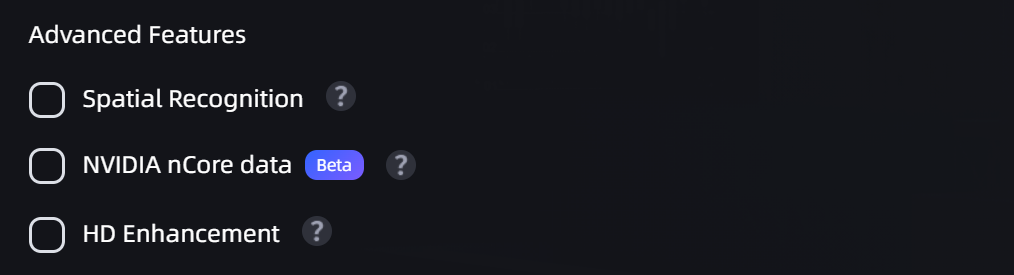
NVIDIA nCore Data