
Перед реконструкцией
Сбор данных
Перед использованием LCC Studio для трехмерной реконструкции пространства необходимо всесторонне просканировать его с помощью сканера XGRIDS.
Важно
Поскольку LCC Studio включает функции Объединения карт и Воздушно-наземного объединения, к сбору данных предъявляются особые требования. Во время сканирования строго соблюдайте руководство по сбору данных, чтобы обеспечить соответствие данных требованиям. При сборе данных RTK также необходимо учитывать дополнительные условия для обеспечения качества и пригодности данных сканирования. Подробные инструкции см. в соответствующем руководстве по сбору данных и кратком руководстве по началу работы.
- 📖 Руководство по сбору данных: Руководство по сбору данных LCC
- 🎬 Видео краткого руководства по началу работы с LCC: Краткое руководство по началу работы с LCC.mp4
Особенности данных LCC с поддержкой информации об абсолютных координатах: файлы LCC, созданные из данных, полученных устройствами RTK, теперь поддерживают информацию об абсолютных координатах; в качестве двух стандартных основных систем координат используются CGCS2000 и WGS84. Эти файлы можно использовать на геоинформационных платформах (например, Cesium) для трехмерной визуализации. Разработчики могут войти на платформу разработчиков XGRIDS и ознакомиться с документацией Web SDK, содержащей подробные процедуры и рекомендации по интеграции.
- 🔗 Платформа разработчиков XGRIDS: https://developer.xgrids.com/
Загрузка данных сбора
Нажмите Создать, чтобы перейти на страницу реконструкции данных. В зависимости от задачи выберите Одиночную модель, Объединение карт, Воздушно-наземное объединение, Воздушную реконструкцию или другой тип реконструкции. Затем загрузите данные сбора, следуя инструкциям интерфейса.
Данные можно загрузить из локального хранилища или прочитать исходные файлы непосредственно с внешнего USB-накопителя.
Важно
При загрузке данных в режиме USB-накопителя файлы можно читать только с локальных устройств хранения, включая внутренние жесткие диски, SSD, USB-накопители и съемные устройства, подключенные через USB. Прямое чтение из сетевых хранилищ, таких как OneDrive или NAS, не поддерживается.
Совет
Перед использованием LCC Studio для реконструкции данных рекомендуется сначала задать путь хранения проектов и путь резервного копирования данных сбора. Храните данные LCC отдельно от каталога установки программного обеспечения. Рекомендуется выбрать для хранения твердотельный накопитель (SSD), что значительно повысит эффективность генерации и обработки данных.
- Задание пути проекта LCC: Настройки - Общие - Путь проекта - Выбрать каталог
- Задание пути резервного копирования данных сбора: Настройки - Общие - Путь резервного копирования данных сбора - Выбрать каталог
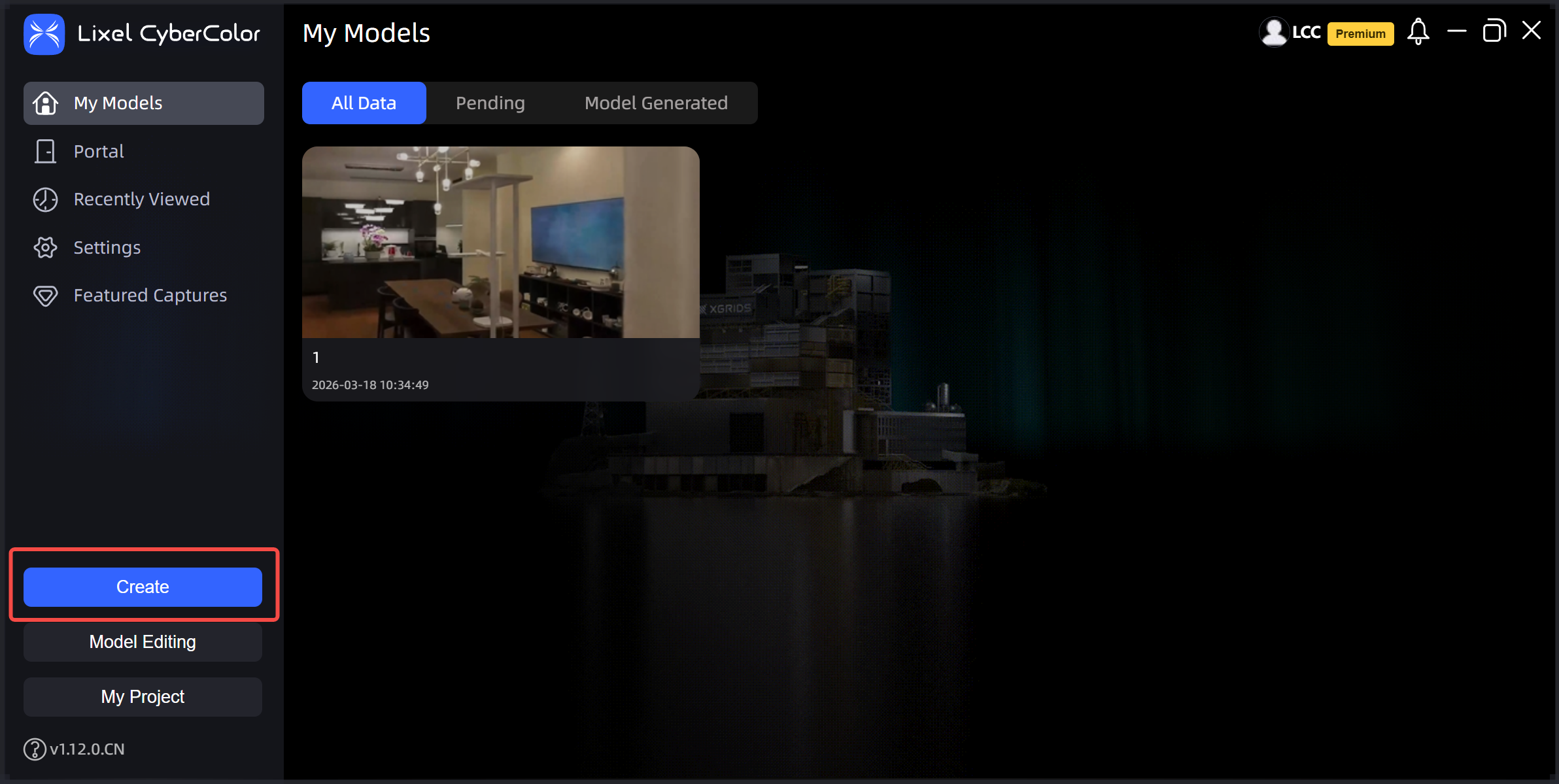
Создать
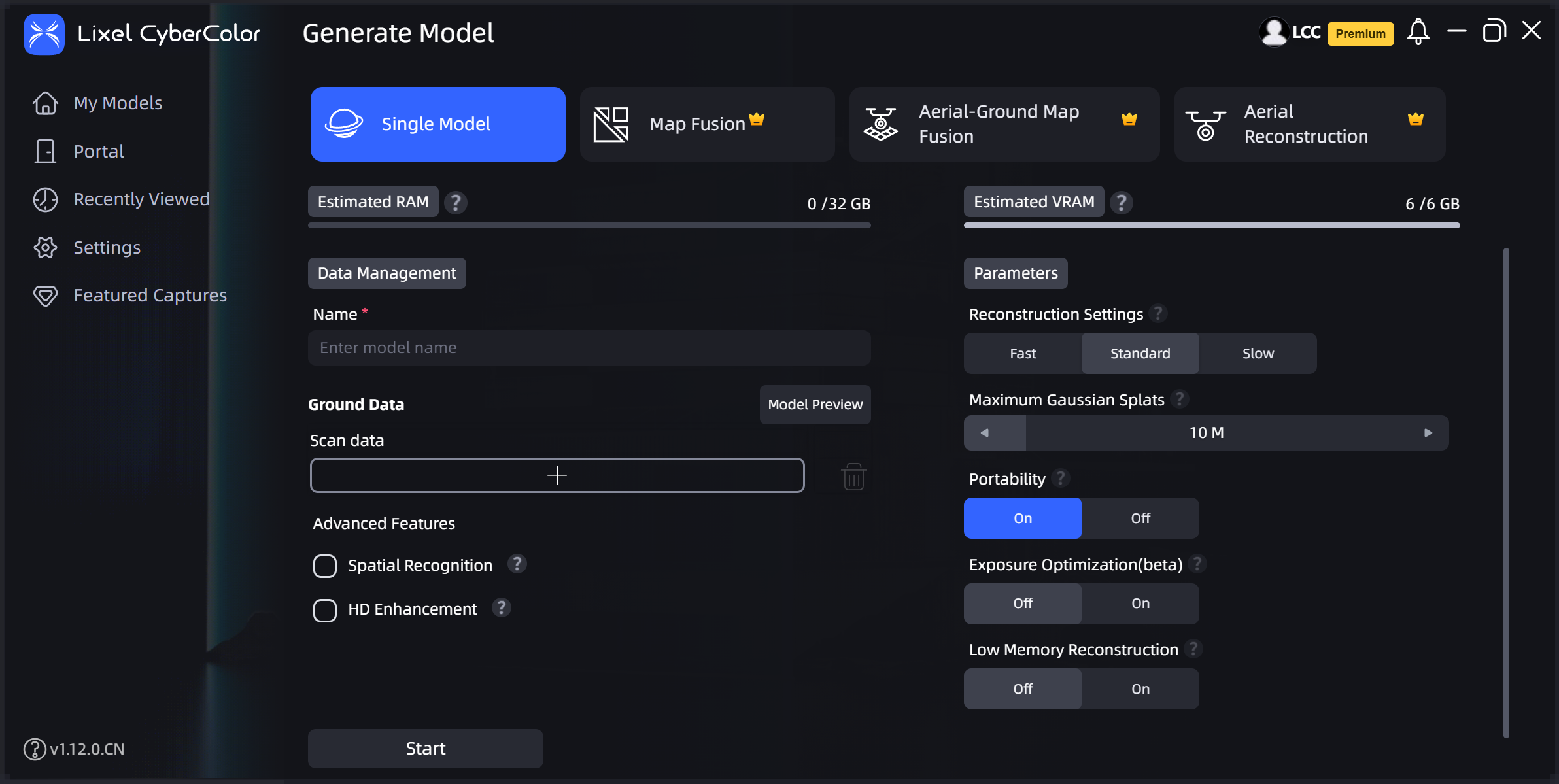
Выбор типа реконструкции
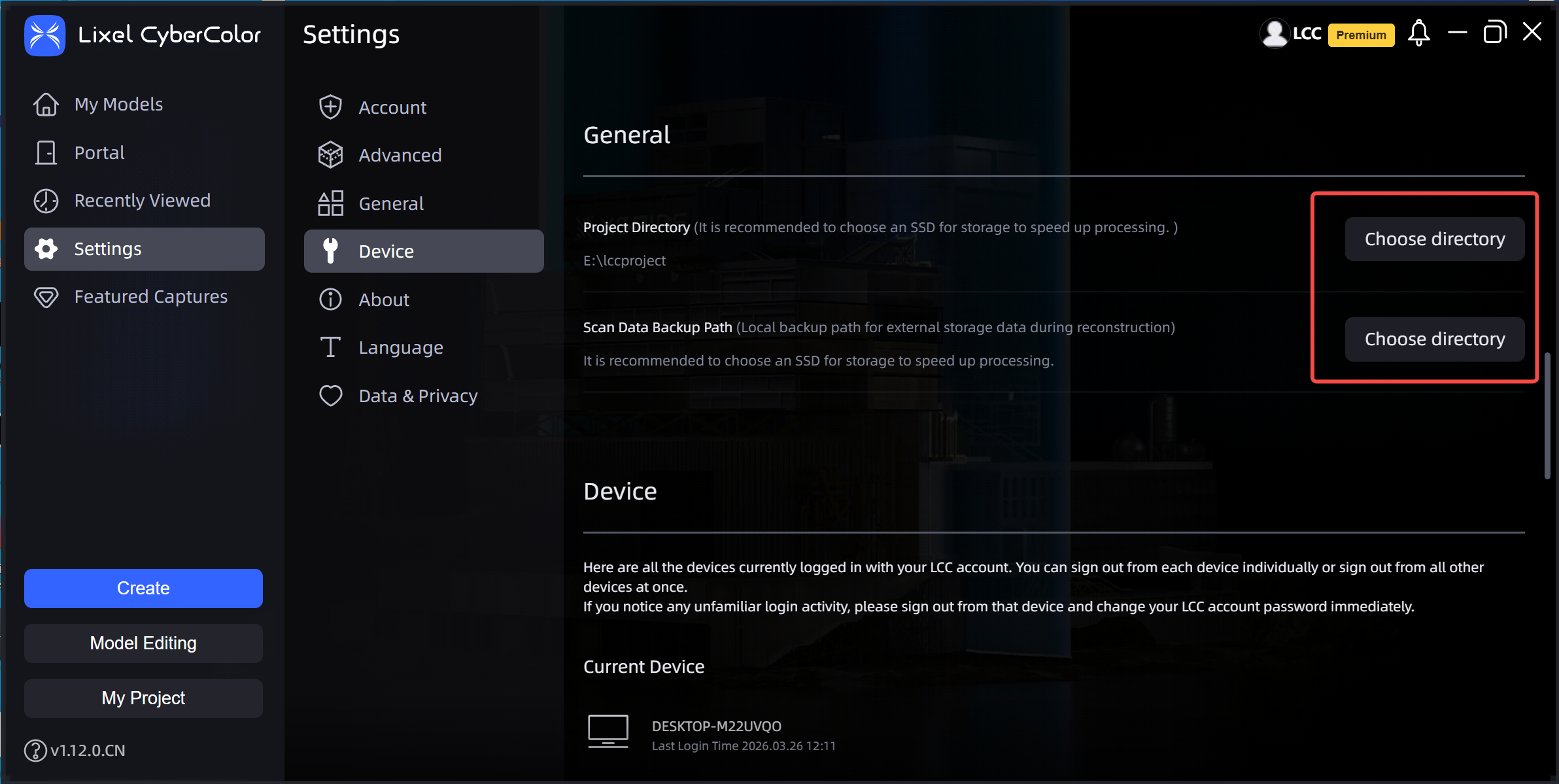
Задание пути проекта LCC
Автоматическое чтение файлов устройства
Помимо описанных выше способов загрузки, в LCC Studio v1.13.0 добавлено автоматическое чтение файлов устройства. При подключении сканера XGRIDS к компьютеру через USB система автоматически обнаруживает устройство и считывает сведения о проектах, упрощая импорт данных.
Порядок действий
- Подключите устройство XGRIDS к компьютеру через USB.
- После автоматического обнаружения устройства в правом нижнем углу экрана появится уведомление. Нажмите его, чтобы открыть диалоговое окно устройства.
- В диалоговом окне устройства доступны следующие сведения:
- Модель и серийный номер устройства
- Список доступных для импорта проектов, включая название, размер файла и дату сбора
- Импортированные проекты отображаются серым цветом и не могут быть импортированы повторно
- Выберите способ реконструкции.
Важно
Автоматическое чтение файлов устройства в настоящее время поддерживает только быстрый импорт и реконструкцию одной сцены.
- Задайте путь хранения файлов (по умолчанию используется путь резервного копирования данных сбора).
- Нажмите Реконструировать сейчас. Проект будет добавлен непосредственно в очередь реконструкции.
Отключение автоматического обнаружения
Автоматическое обнаружение включено по умолчанию. Если оно не требуется, его можно отключить в Настройках:
- Перейдите в раздел Настройки - Общие.
- Найдите параметр Устройство.
- Отключите автоматическое обнаружение устройств.