
Prise en main
Présentation du produit
LCC — Lixel CyberColor — est une méthode de rendu de modèles du monde réel fondée sur la technologie 3DGS. Elle combine les données LiDAR et visuelles capturées par les appareils XGRIDS pour reconstruire et afficher des modèles 3D très détaillés d’environnements réels. Comparées à la modélisation par maillage et à la modélisation fondée sur des images, les technologies similaires à 3DGS offrent une meilleure efficacité de génération et de meilleurs résultats ; elles sont aujourd’hui largement adoptées dans le secteur mondial de la 3D et les domaines associés.
LCC présente les avantages suivants par rapport aux technologies similaires disponibles sur le marché :
- La technologie 3DGS fondée sur SLAM permet la capture mobile d’espaces réels plus vastes avec une efficacité accrue.
- Les données LiDAR sont capturées et utilisées pendant le traitement, ce qui produit des modèles à la structure plus exacte et de meilleurs résultats visuels. Ces données peuvent être utilisées pour la mesure et d’autres applications de superposition en informatique spatiale.
- Génération rapide (5 minutes de données nécessitent actuellement 100 à 150 minutes de génération, soit un rapport de 1:20 à 1:30).
- Faible volume de données (un cinquième du volume de données comparables).
- Grande extensibilité (prise en charge de la mesure, de l’annotation, de la modification et du développement avancé).
Lixel CyberColor Studio (ci-après dénommé LCC Studio) est un outil local de modélisation et de rendu 3D du monde réel destiné aux PC. Il peut importer les données LiDAR et visuelles capturées par les appareils XGRIDS, les traiter automatiquement pour générer des modèles 3DGS de haute qualité, puis permettre leur gestion, leur modification et leur publication au format universel .ply ou au format propriétaire .lcc. LCC Studio fournit également de nombreux outils de visualisation et d’analyse permettant de consulter les résultats localement ou de les publier sous forme de liens en ligne à partager.
Présentation des fonctionnalités principales
- Génération en un clic : importez les données brutes capturées par les appareils XGRIDS afin de générer automatiquement des modèles 3D aux formats .lcc, .lcc2, .ply, .usd ou 3D Tiles.
- Consultation et navigation locales : permet de consulter localement les modèles LCC, LCC2, PLY et USD et d’y naviguer à la première personne.
- Publication en ligne : publiez en un clic les modèles sous forme de liens de consultation Web pour faciliter leur partage et leur présentation à distance.
- Exportation de formats : prend en charge l’exportation aux formats .lcc, .ply, .lcc2, .usd et 3D Tiles, compatibles avec de nombreux workflows en aval.
Outils pratiques
- Mesure et annotation : permet de mesurer les modèles et d’ajouter des annotations. Les annotations peuvent contenir des ressources multimédias situées à l’intérieur ou à l’extérieur de la scène.
- Post-traitement du modèle : propose des outils de post-traitement tels que le recadrage du modèle et le réglage des couleurs.
- Superposition de ressources : permet d’importer des ressources 3D externes aux formats .fbx, .glb, .obj et autres afin d’enrichir les modèles.
- Expérience avec collisions : permet de générer des modèles avec des collisions physiques pour une navigation et une interaction immersives.
- Captures d’écran et enregistrement : permet de réaliser des captures d’écran et d’enregistrer des vidéos de navigation rendues pour faciliter les présentations et les rapports.
- Points de vue et rapports : permet d’ajouter des points de vue pour guider les utilisateurs dans des zones définies, et de générer des rapports de scène afin de présenter et synthétiser le contenu associé.
Fonctionnalités avancées
- Fusion cartographique : permet d’assembler plusieurs segments de données terrestres. Les zones de recouvrement sont automatiquement reconnues afin de reconstruire de manière unifiée des modèles de grande envergure.
- Fusion aérienne-terrestre : combine des images de drone avec des données de numérisation terrestres afin de relier harmonieusement les points de vue aériens et terrestres. Convient à la reconstruction de modèles vastes et complexes de groupes de bâtiments, campus, sites touristiques, etc.
- Amélioration HD : permet d’importer des images haute définition prises avec un appareil photo reflex numérique ou un smartphone pour améliorer la restitution des détails et la qualité des textures dans les zones importantes. Convient à la reconstruction détaillée des zones prioritaires.
- Reconnaissance spatiale : pour les données de numérisation intérieures, extrait automatiquement les structures spatiales et les composants du bâtiment afin de générer rapidement des plans d’étage structurés et intelligents. Convient notamment à l’analyse spatiale et à la modélisation BIM.
- Reconstruction aérienne : permet la reconstruction 3DGS de modèles de très grande taille uniquement à partir de photographies aériennes prises par drone, sans données capturées par des appareils au sol.
Présentation du workflow principal
Téléchargement et installation
Obtenez le package d’installation du logiciel à partir du lien de téléchargement officiel : https://xgrids.com/intl/support/download
LCC Studio utilise un package d’installation .iso complet, qui permet d’installer hors ligne tous les modules fonctionnels LCC.
Configuration recommandée
- CPU : Intel i9 de 12e génération
- GPU : RTX 3070 ou modèle supérieur
- RAM : 64 Go ou plus
- Pour plus d’informations sur les autres configurations, consultez Téléchargement et installation — Configuration système requise — Référence de configuration pour la reconstruction.
Inscription et autorisation
- Édition Gratuite : inscrivez-vous et connectez-vous pour utiliser les fonctionnalités de l’Édition Gratuite.
- Édition Premium : après votre inscription et votre connexion, contactez le service commercial pour obtenir un code d’autorisation de compte. Une fois le code activé, les fonctionnalités de l’Édition Premium sont disponibles pour le compte.
- Les fonctionnalités de l’Édition Premium comprennent : toutes les fonctionnalités de l’Édition Gratuite, la Fusion cartographique, la Reconstruction aérienne, la Fusion aérienne-terrestre, l’Amélioration HD, la Reconnaissance spatiale et l’exportation aux formats .lcc, .lcc2, .ply, .usd et 3D Tiles.
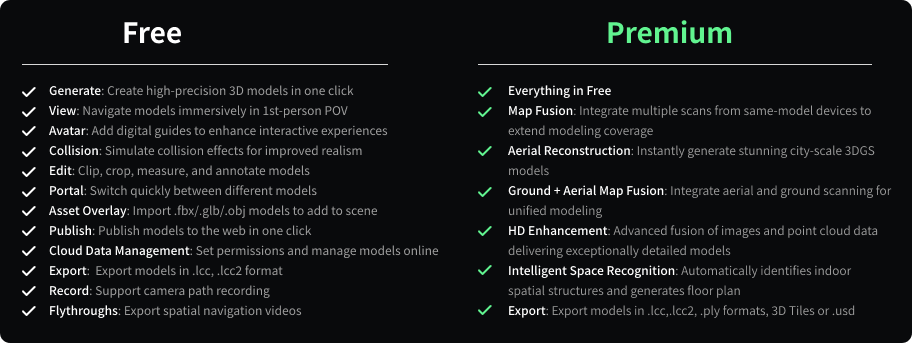
Comparaison des Éditions Gratuite et Premium de LCC
Capture des données
Avant d’utiliser LCC Studio pour la reconstruction spatiale 3D, vous devez d’abord numériser intégralement l’espace à l’aide d’un scanner XGRIDS.
Remarque : comme LCC Studio comprend la Fusion cartographique et la Fusion aérienne-terrestre, la capture des données doit respecter des exigences spécifiques. Pendant la numérisation, suivez rigoureusement le guide de capture afin que vos données soient conformes. La capture des données RTK nécessite également des précautions supplémentaires pour garantir la qualité et l’adéquation des données numérisées. Consultez le guide de capture et le guide de démarrage rapide correspondants pour obtenir des instructions détaillées.
- Guide de capture : Guide de capture LCC (PDF)
- Vidéo du guide de démarrage rapide LCC : https://xgrids.com/intl/support/tutorials?page=LCCStudio
Reconstruction (locale/cloud)
Sur la page Mes modèles, cliquez sur Créer, sélectionnez le type de reconstruction souhaité, chargez les données de capture conformément aux exigences et paramètres de la page, puis cliquez sur Démarrer pour lancer la reconstruction du modèle.
Remarque : avant d’utiliser LCC Studio pour reconstruire des données, nous vous recommandons vivement de définir d’abord le chemin de stockage des projets et le chemin de sauvegarde des données de capture. Séparez l’emplacement de stockage des données LCC du répertoire d’installation du logiciel. Nous recommandons de choisir un disque SSD comme emplacement de stockage, ce qui peut améliorer sensiblement l’efficacité de génération et de traitement des données.
- Définir le chemin des projets LCC : Paramètres - Général - Chemin du projet - Sélectionner un répertoire
- Définir le chemin de sauvegarde des données de capture LCC : Paramètres - Général - Chemin de sauvegarde des données de capture - Sélectionner un répertoire
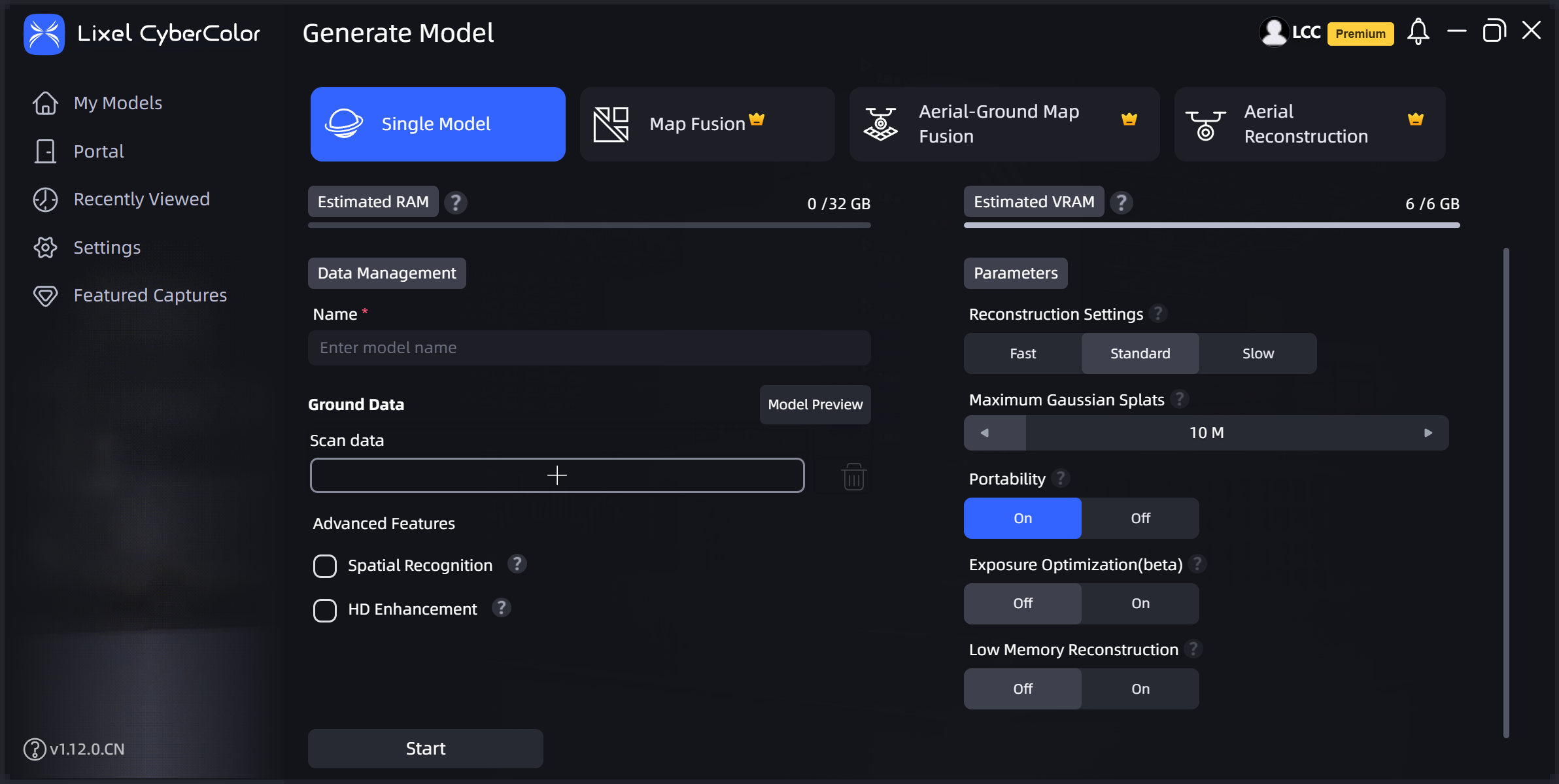
Créer
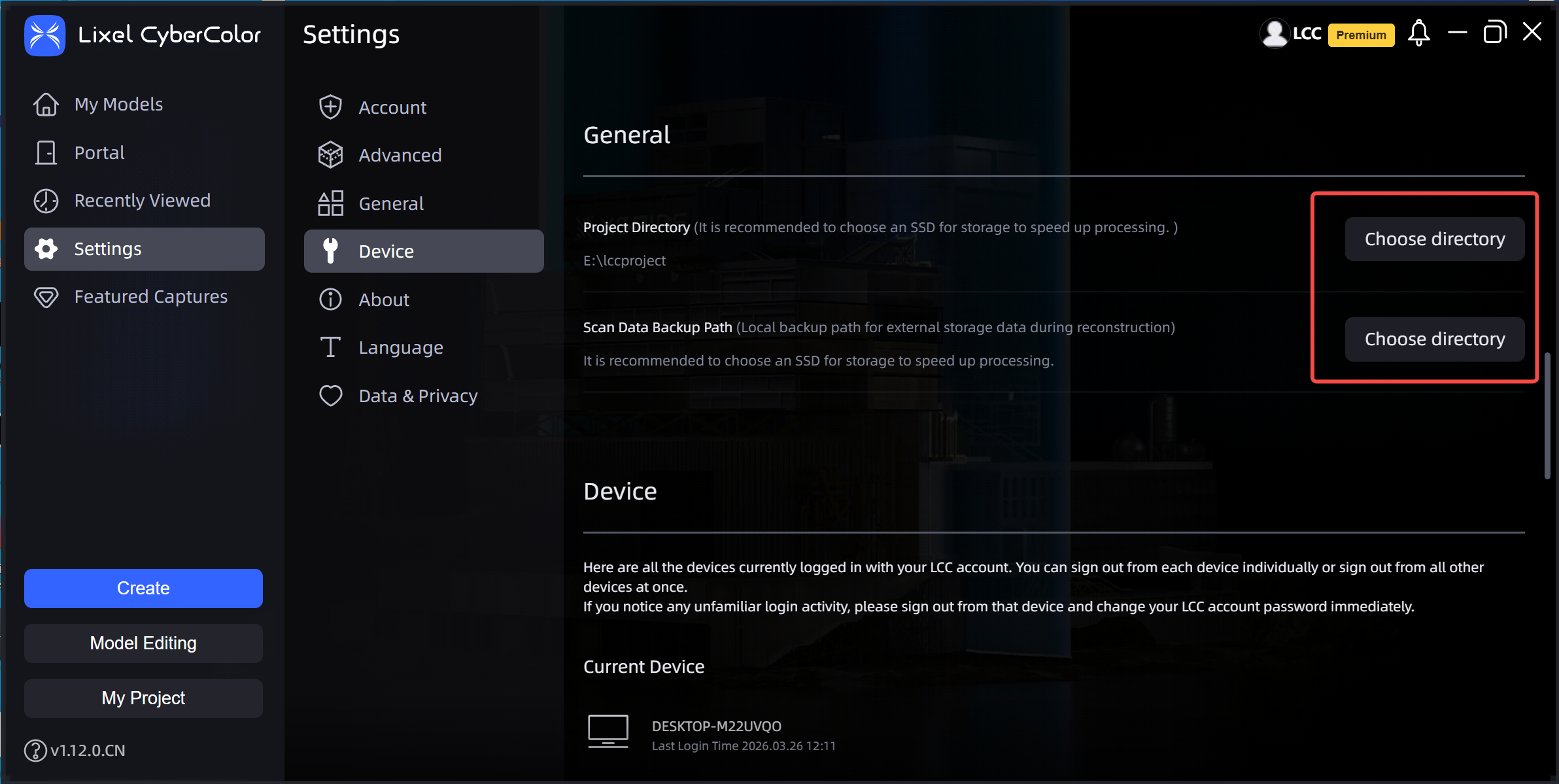
Définir le chemin des projets LCC
Exportation
Sélectionnez la carte d’un modèle terminé, cliquez sur ... dans le coin supérieur droit de la carte, sélectionnez Exporter, suivez les instructions de la boîte de dialogue, choisissez le format de modèle à exporter, puis cliquez sur Confirmer pour exporter le modèle.
Les formats suivants sont actuellement pris en charge : fichiers de résultat .lcc et .lcc2, fichiers de données .ply, .usd et 3D Tiles.
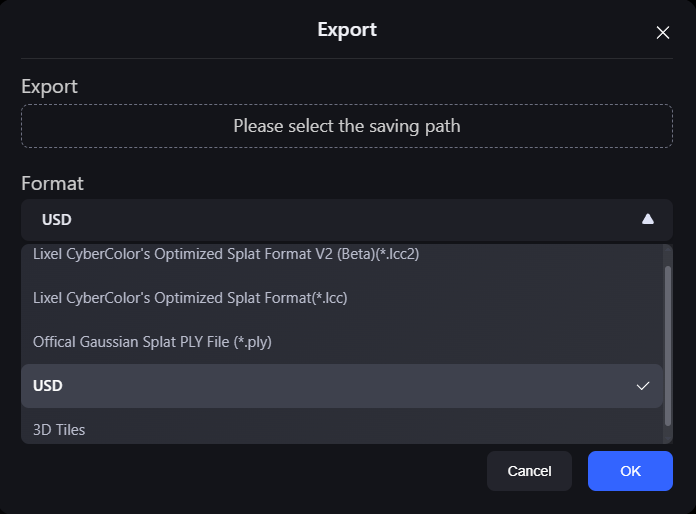
Exporter
Modification
Une fois la reconstruction du modèle terminée, double-cliquez sur la carte du modèle pour accéder à LCC Scene Editor et commencer les tâches de modification ou consulter le modèle.
Raccourcis clavier des trois modes de navigation
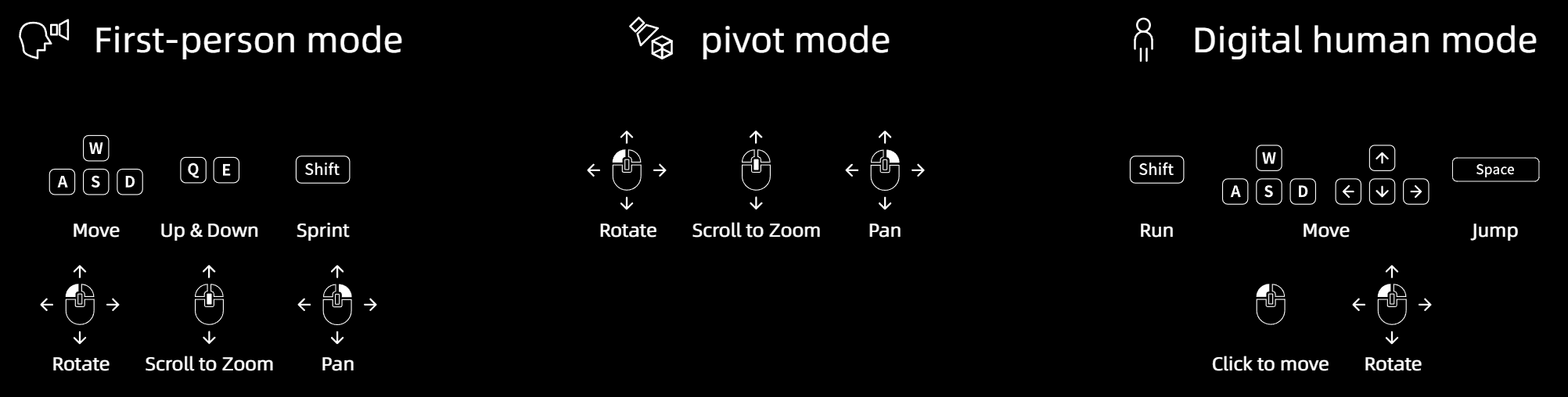
Raccourcis clavier
| Commande | Description |
|---|---|
| Mode première personne | |
| W / A / S / D / Q / E | Avancer / aller à gauche / reculer / aller à droite / descendre / monter |
| Maj | Se déplacer plus rapidement |
| Molette de la souris | Régler la vitesse de déplacement |
| Faire glisser avec le bouton gauche de la souris | Faire pivoter la vue |
| Faire glisser avec le bouton droit de la souris | Déplacer la vue |
| Mode avatar | |
| Espace | Sauter |
| Clic gauche | Se déplacer vers l’emplacement sélectionné |
Cliquez sur un outil de la barre d’outils de gauche pour modifier le modèle.
Après la modification, passez en mode Consultation dans le coin supérieur droit de la barre de menus afin de vérifier le contenu modifié.
Publication (partage)
Cliquez sur Barre de menus - Fichier - Publier, configurez les options de publication, puis cliquez sur Partager pour publier le projet modifié dans le cloud.
Partager un modèle publié :
Sur la page d’accueil d’Editor, recherchez le projet publié, cliquez sur l’icône de lien en bas à droite de sa carte, puis copiez le lien du projet afin de le partager avec d’autres utilisateurs.
Consulter un modèle publié en ligne :
Cliquez sur le menu masqué dans le coin supérieur droit de la carte du projet, puis sur Consulter en ligne pour ouvrir le lien dans un navigateur.
Gérer les modèles publiés :
Cliquez sur le menu masqué dans le coin supérieur droit de la carte du projet, puis sur Gestion des publications pour accéder à la page de gestion des données publiées dans le cloud, depuis laquelle vous pouvez gérer tous les liens publiés sous le compte.