
Aperçu de l’interface et navigation
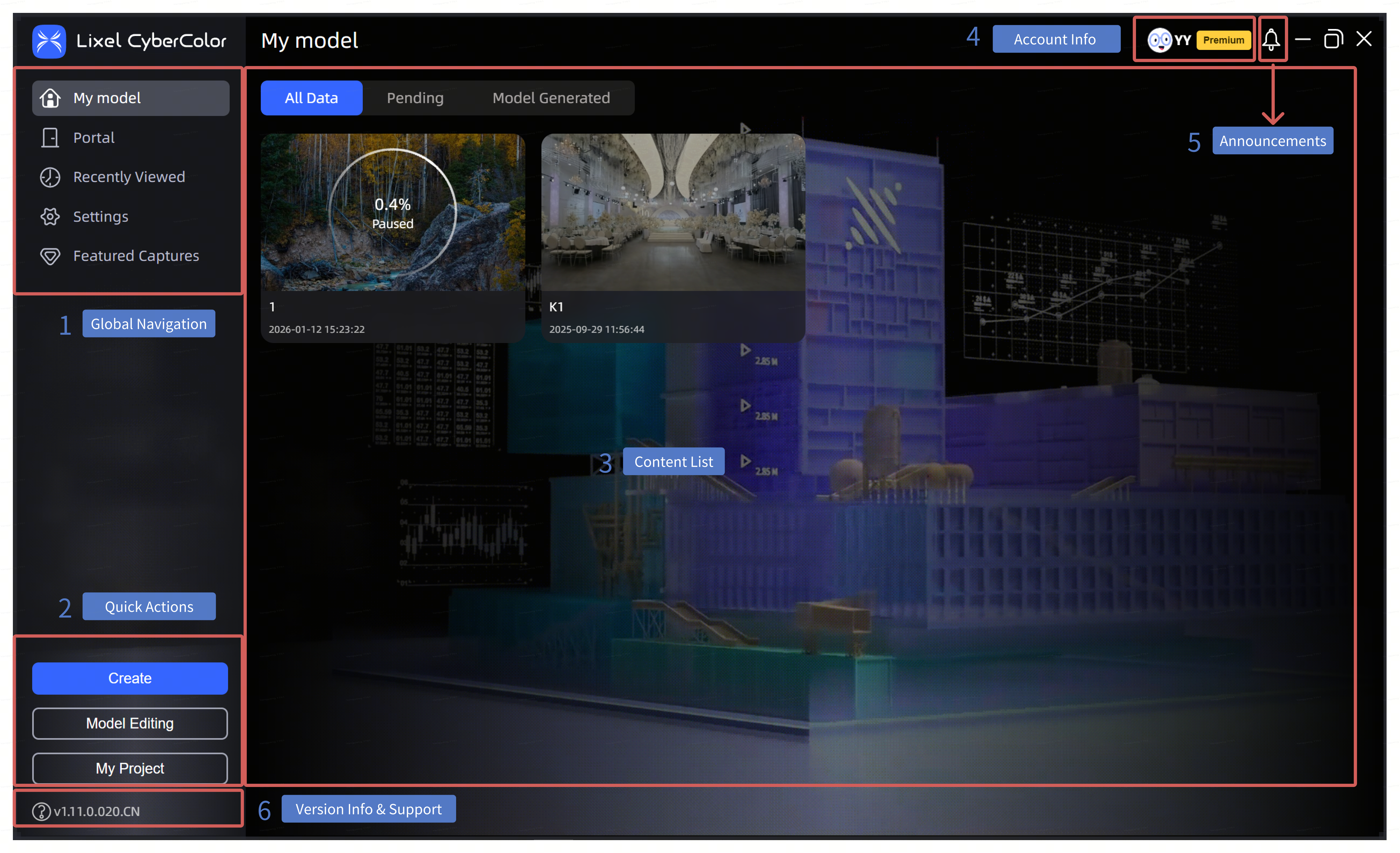
Aperçu de l’interface
Zone de navigation globale
- Mes modèles : consultez et gérez vos modèles. Dans la zone de liste du contenu, les modèles en attente de reconstruction et les modèles générés apparaissent sous forme de cartes.
- Scènes de téléportation : consultez et gérez les anciennes données « Scènes de téléportation ». À compter de la version 1.12.0, l’entrée Scènes de téléportation sert uniquement à consulter le contenu historique ; la création ou l’importation de modèles depuis cette page n’est plus pris en charge. Pour créer ou maintenir plusieurs scènes et leurs relations de téléportation, ouvrez Mes projets dans Studio et utilisez le workflow Projet afin de réaliser la modification et la publication des scènes dans Editor.
- Consultés récemment : répertorie tous les modèles reconstruits localement que vous avez consultés dans le logiciel, en distinguant les formats de modèle .lcc et .ply.
- Paramètres : permet de consulter et configurer les rubriques suivantes : Compte, Avancé, Général, Appareil, Langue, Données et confidentialité et À propos.
- Galerie à la une : consultez des exemples de modèles sélectionnés par l’équipe LCC.
Zone d’actions rapides
Vous pouvez y générer et modifier rapidement des modèles.
- Créer : cliquez sur le bouton Créer pour lancer le workflow de reconstruction de modèle LCC.
- Modification de modèle : importez dans Studio des fichiers de modèle .lcc exportés et des fichiers .ply afin de modifier les modèles.
- Mes projets : accédez à LCC Scene Editor pour gérer et traiter vos projets.
Zone de liste du contenu
Affiche la collection principale de contenus du module actuellement sélectionné.
Informations du compte
Affiche le compte actuellement connecté et les informations d’autorisation, notamment l’état de l’abonnement, l’accès aux Paramètres, un champ permettant d’utiliser les codes d’autorisation et la Déconnexion.
Annonces
Avis importants et réponses du système : les Annonces présentent les dernières informations importantes concernant LCC, notamment les mises à jour du logiciel, les évolutions des fonctionnalités et les réponses structurées aux questions courantes. Elles vous permettent de suivre les dernières évolutions et de bénéficier rapidement d’une assistance et de conseils.
Informations sur la version et aide
- Informations sur la version du logiciel : le coin inférieur gauche de l’interface affiche la version de LCC Studio actuellement utilisée. Vous pouvez ainsi identifier votre version du logiciel et fournir une référence exacte lorsque vous sollicitez l’assistance technique.
- Manuel utilisateur : cliquez sur le bouton Aide pour ouvrir le manuel utilisateur de la version actuelle. Il fournit des instructions détaillées et des réponses aux questions courantes afin de vous aider à prendre rapidement en main le logiciel.