
Reconstruction d’un modèle unique
Workflow
Chargement des données de capture
- Données de capture : chargez les fichiers de données capturés par les appareils de numérisation XGRIDS. L’interface affiche le type d’appareil correspondant.
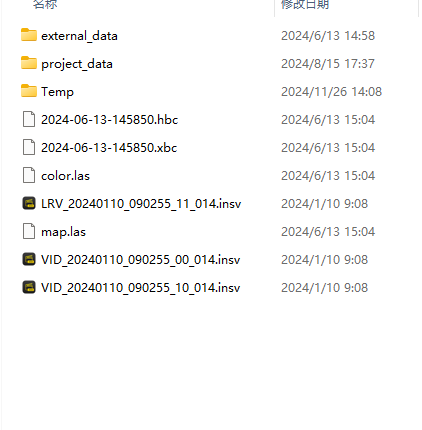
Données de capture
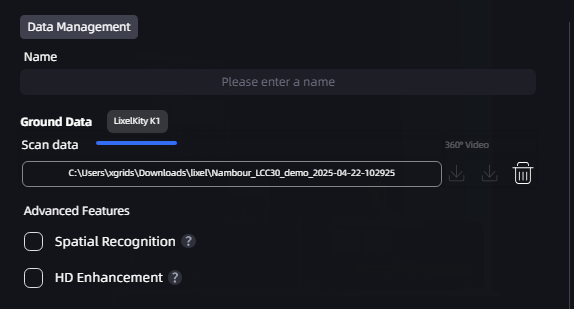
Affichage du type d’appareil
Sélection de la durée de reconstruction
Pour des données de capture longues et continues, vous pouvez sélectionner une plage temporelle précise commençant au début de la capture et reconstruire uniquement les données de cette plage comme une scène unique. La suppression des segments de capture non valides ou redondants vous permet de vous concentrer sur les zones importantes tout en réduisant le temps de reconstruction.
Étapes : après avoir chargé les données de capture, activez « Sélection de la durée de reconstruction », faites glisser la chronologie à partir du point de départ pour définir la plage temporelle, puis confirmez afin de reconstruire les données sélectionnées.
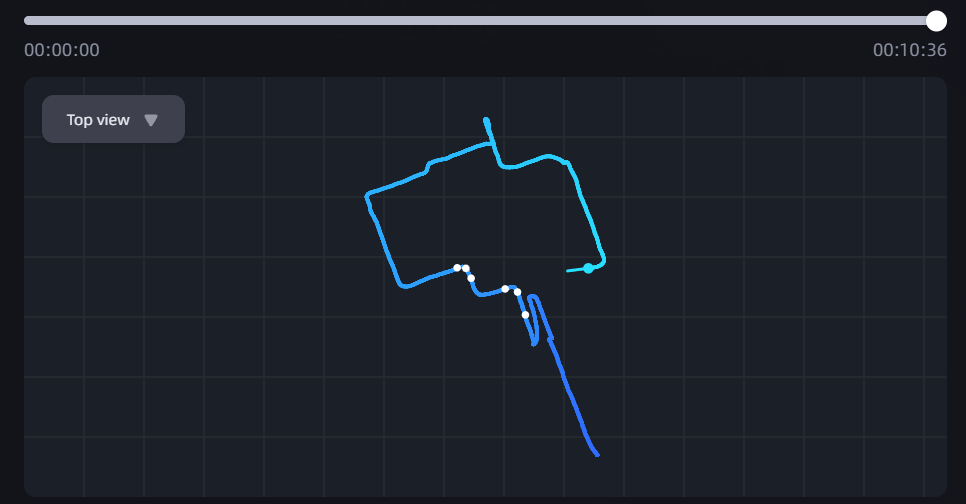
Reconstruction avec sélection de la durée
Conseil
La Sélection de la durée de reconstruction permet actuellement de sélectionner uniquement une plage temporelle continue commençant au début de la capture et est destinée à la reconstruction d’une scène unique.
Saisie du nom du modèle et définition de ses paramètres
- Reconstruction à faible utilisation de mémoire : lorsque la mémoire de l’appareil est insuffisante, activez la Reconstruction à faible utilisation de mémoire afin d’écrire certaines données intermédiaires sur le disque plutôt que de les conserver en mémoire, ce qui réduit le pic d’utilisation de la mémoire. Ce mode peut prolonger le temps de reconstruction, mais améliore la stabilité du fonctionnement et réduit les échecs dus à une mémoire insuffisante.
Remarque : l’option Reconstruction à faible utilisation de mémoire est uniquement disponible en mode de reconstruction Modèle unique.
Fonctionnalités avancées
Reconnaissance spatiale
Lors de la reconstruction d’un environnement intérieur, vous pouvez activer la Reconnaissance spatiale. Le système identifie automatiquement les structures telles que les murs, portes et fenêtres, puis les organise sous forme de plan d’étage clair et intelligent. Cette fonctionnalité vous aide à comprendre plus rapidement l’agencement d’une pièce et convient à l’analyse spatiale intérieure, à la planification de rénovations ou à la préparation d’une modélisation BIM.
Capture complémentaire HD
Pendant la numérisation, certaines zones importantes (telles que les bâtiments emblématiques, les machines et les détails décoratifs) peuvent nécessiter un niveau de détail et une qualité de texture supérieurs. Dans ce cas, nous recommandons d’utiliser la Capture complémentaire HD afin de prendre des photos supplémentaires de ces zones avec un appareil haute définition, tel qu’un téléphone mobile ou un appareil photo reflex numérique. Ces photos haute définition peuvent être combinées aux données de numérisation d’origine pour améliorer les détails et la qualité des textures dans les zones importantes et produire un modèle reconstruit plus net.
Remarques :
- Performances de l’appareil : la Capture complémentaire HD et la Reconnaissance spatiale imposent certaines exigences de performances à l’ordinateur. La VRAM du GPU doit être supérieure à 8 Go pour un fonctionnement normal. Une VRAM insuffisante empêche l’utilisation de ces fonctionnalités.
- Capture complémentaire HD : toutes les photos complémentaires doivent être prises avec le même appareil ; dans le cas contraire, la reconnaissance peut être altérée ou échouer. Le nombre de photos complémentaires doit être compris entre 20 et 500. Les formats d’image pris en charge sont JPG, PNG et JPEG.
- Nombre de photos complémentaires pris en charge :
- Série Lixel L : 20 à 500 photos
- Série Lixel P (Lixel P1) : 20 à 1 000 photos avec des points de contrôle de Capture complémentaire HD, avec au moins 20 photos chargées pour chaque point de contrôle ; 20 à 500 photos sans points de contrôle
Affichage de la progression de la reconstruction
Une fois la reconstruction lancée, la carte du modèle dans la liste Mes modèles affiche sa progression en temps réel :
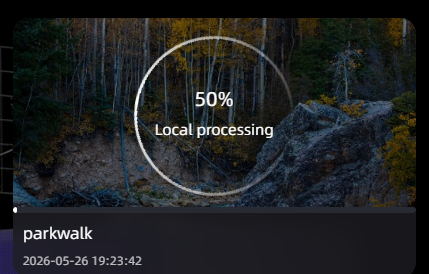
Carte de modèle en cours de reconstruction (progression globale circulaire + barre de progression de l’étape)
- Progression globale (cercle) : affiche la progression globale de la reconstruction de 0 % à 100 %. La progression augmente uniquement.
- Barre de progression de l’étape : affiche en bas de la carte la progression détaillée de l’étape en cours.
- Texte d’état : affiche l’état actuel, par exemple « Reconstruction locale en cours », « En pause » ou « Tâche en file d’attente ».
Une fois la reconstruction terminée, la carte affiche automatiquement une miniature du modèle.
Remarque : si vous devez suspendre la reconstruction, cliquez sur le bouton de pause. Le cercle de progression devient gris et affiche l’étiquette « En pause » ; lorsque vous reprenez la tâche, la reconstruction continue à partir de l’endroit où elle s’est arrêtée.