
Reconstruction du modèle
Après avoir créé un modèle, cliquez sur Démarrer pour charger les données. Une fois le chargement terminé, la page de liste Mes modèles s’ouvre. Dans le projet concerné de la liste des modèles, cliquez sur Démarrer la reconstruction, puis sur Confirmer dans l’invite afin de lancer la génération automatique du modèle.
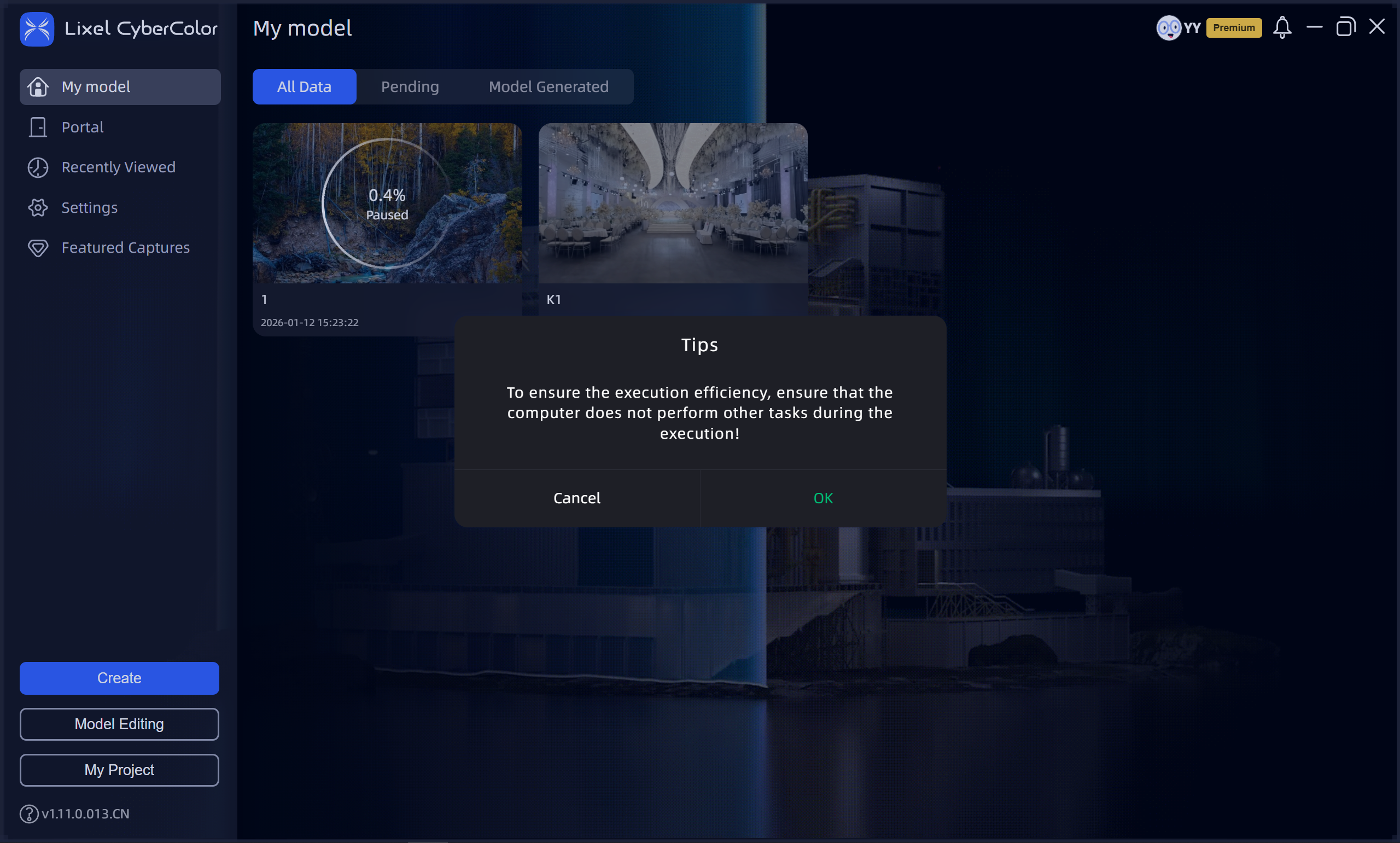
Démarrer la reconstruction
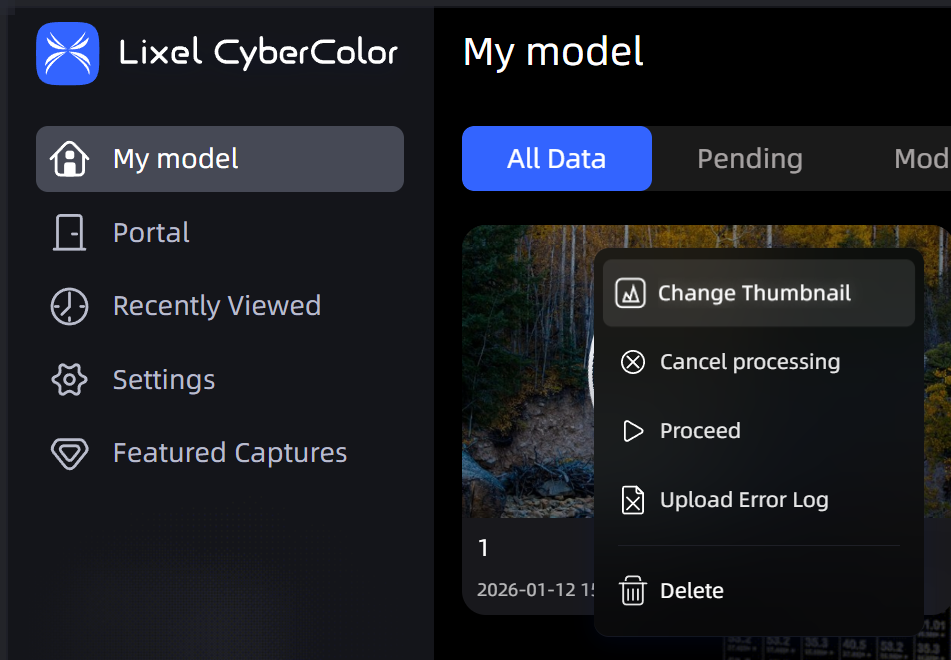
Carte du modèle en reconstruction
Remarques :
- Lors de tâches de reconstruction par lots, vérifiez que toutes les données à traiter ont été chargées avant de les placer dans la file d’attente de reconstruction. Afin d’éviter les échecs, n’exécutez pas d’autres tâches susceptibles de consommer de la VRAM pendant la reconstruction.
- Ne fermez pas LCC Studio pendant la reconstruction, sinon la tâche sera interrompue.
- Lors du chargement des données capturées, vérifiez que le répertoire de stockage des données LCC dispose de suffisamment d’espace disque. Il est recommandé de réserver un espace disque au moins égal à deux fois la taille des données du projet de capture afin d’éviter une interruption ou un échec de la reconstruction par manque d’espace.
- Fermer LCC Studio pendant la génération du modèle interrompt celle-ci. Lorsque vous rouvrez LCC Studio, le modèle indique un échec de reconstruction ainsi que la progression précédente. Cliquez dans le coin supérieur droit de la carte du modèle, puis sur Continuer la génération ou Redémarrer la génération pour réintégrer la file d’attente de génération des modèles.
Description des paramètres de reconstruction
Efficacité de la reconstruction
Les différentes options d’efficacité (Rapide, Standard et Lente) génèrent des modèles présentant des rapports signal/bruit différents. La reconstruction Lente augmente sensiblement la consommation de VRAM. Bien qu’elle prolonge le temps de génération du modèle, elle produit finalement des résultats de meilleure qualité.
Nombre maximal de points gaussiens
En mode de Reconstruction d’un modèle unique, le Nombre maximal de points gaussiens limite directement le nombre total de points du résultat final. Maintenez-le donc dans les limites de la VRAM disponible (généralement 25M au maximum). Une valeur trop élevée peut entraîner une VRAM insuffisante ou une baisse des performances de reconstruction, au détriment de la qualité et de la stabilité du modèle final.
Dans les modes Fusion cartographique, Fusion aérienne-terrestre et Reconstruction aérienne, le Nombre maximal de points gaussiens s’applique uniquement à l’échelle de reconstruction d’un bloc individuel et ne limite pas le nombre total de points gaussiens du modèle complet final. Le système ajuste automatiquement l’étendue de reconstruction de chaque bloc en fonction de la taille du modèle. Par conséquent, définir le Nombre maximal de points gaussiens au-dessus de 25M n’aura pas d’incidence significative sur le résultat global final de la reconstruction.
Optimisation multiplateforme
Vous aide à générer des modèles LCC pouvant être chargés sur la plupart des appareils. Lorsque l’optimisation est activée, les modèles LCC sont plus petits et fonctionnent de manière plus fluide, répondant à la majorité des besoins et améliorant tout particulièrement la qualité du rendu mobile. Lorsqu’elle est désactivée, il est possible d’obtenir des effets de lumière et d’ombre plus réalistes, mais les performances peuvent diminuer ou des saccades peuvent se produire.
Options de débogage
Les Options de débogage constituent un ensemble de paramètres de configuration avancés destinés aux utilisateurs expérimentés et aux développeurs. Elles permettent d’affiner le processus de reconstruction 3D, de diagnostiquer les anomalies ou de répondre aux exigences de précision et de compatibilité de certains scénarios de modélisation.
Optimisation de l’exposition :
Optimise spécifiquement les artefacts flottants dans les scènes présentant d’importantes variations de luminosité, telles que les transitions entre intérieur et extérieur, mais peut légèrement dégrader les détails dans les zones claires et sombres. Activez cette option uniquement lorsque vous rencontrez ce type de problème.
PPR (participation du nuage de points) :
Si des adhérences au ciel apparaissent, par exemple sur le bord des arbres ou des bâtiments, essayez d’effectuer une nouvelle reconstruction avec un PPR inférieur.
Remarque : les adhérences sont généralement dues à une capture depuis un seul point de vue. Pour obtenir les meilleurs résultats, effectuez des captures supplémentaires depuis d’autres angles et hauteurs.
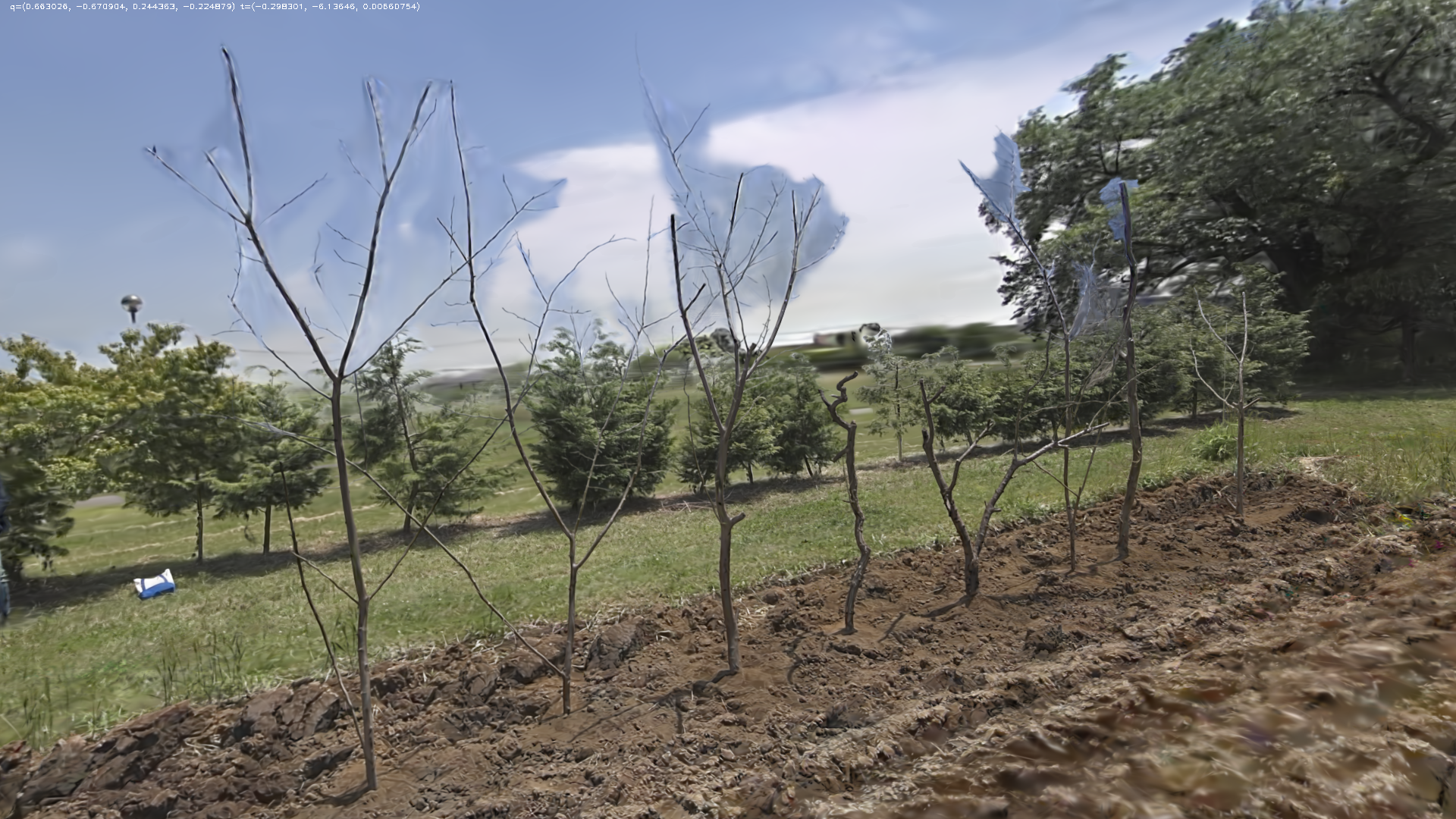
Avant réduction (Normal)
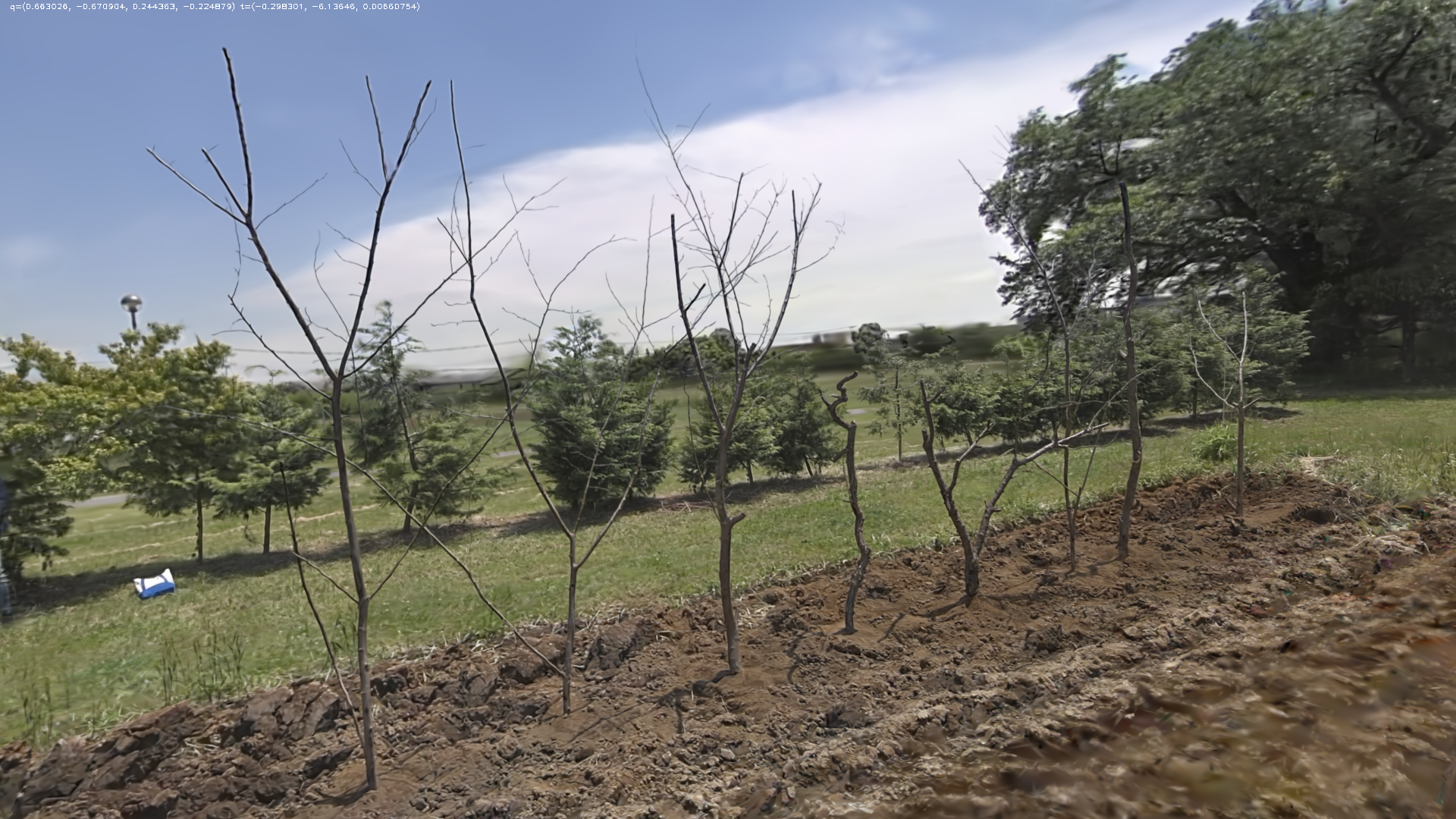
Après réduction (Faible)
Données RTK :
⚠️ À compter de la v2.0.0, cette option a été remplacée par la fonctionnalité Conversion du système de coordonnées. Le commutateur Données RTK n’est plus disponible dans les Options de débogage. Pour plus d’informations, consultez la section Conversion du système de coordonnées ci-dessous.
Remarques concernant les versions v1.x (cliquez pour développer)
Détermine si les données RTK enregistrées pendant la numérisation sont utilisées lors de la reconstruction :
- Auto : le système utilise en priorité les données RTK. S’il détecte des données anormales, il cesse automatiquement de les utiliser afin de garantir des résultats de reconstruction stables et fiables.
- Désactiver : ignore entièrement les données RTK. Le résultat ne contient aucune information de coordonnées absolues et ne peut pas être utilisé pour la Fusion cartographique ou l’alignement aérien-terrestre, mais cette option évite les problèmes dus à des données RTK anormales.
Mode spécial SLAM :
Vous pouvez sélectionner un mode SLAM adapté à l’environnement d’utilisation afin d’obtenir de meilleurs résultats de reconstruction :
- Auto (recommandé) : sélectionne intelligemment la meilleure stratégie de reconstruction. Le système tente d’abord le mode haute précision. S’il détecte un échec dû à des secousses ou des interférences, il passe automatiquement en Mode robuste et réessaie, afin de garantir la réussite de la reconstruction. Convient à la plupart des scénarios.
- Aucun : privilégie une grande précision de modélisation et convient aux équipements stables et aux environnements dégagés. La reconstruction peut échouer en cas de secousses ou d’interférences pendant la capture.
- Mode robuste (par défaut) : convient à la plupart des scénarios. Il équilibre précision et stabilité et offre une certaine résistance aux interférences pendant la capture.
- Scène étroite : spécialement optimisé pour les environnements étroits tels que les tunnels, les galeries minières et les longs couloirs. Son utilisation dans des scénarios ordinaires peut entraîner un échec.
Aperçu du nuage de points avant la reconstruction
Après avoir chargé les données capturées et avant de démarrer une tâche de reconstruction, vous pouvez utiliser l’outil Aperçu du nuage de points pour consulter la trajectoire de capture et le nuage de points.
Étapes : chargez les données capturées - Cliquez sur Aperçu du nuage de points.
Le système vérifie chaque indicateur un à un. Vous pouvez ajuster les données capturées en fonction des résultats avant la reconstruction afin d’en améliorer la réussite et la qualité.
Une fois la vérification terminée, cliquez sur Afficher le nuage de points pour ouvrir la page de l’outil Aperçu du nuage de points et consulter la trajectoire de capture ainsi que le nuage de points de la numérisation sommaire.
Les opérations de l’outil Aperçu du nuage de points sont identiques à celles de LCC Scene Editor.
Conversion du système de coordonnées
Lorsque vos données de numérisation contiennent des informations de positionnement RTK, vous pouvez configurer la conversion du système de coordonnées dans le panneau Paramètres de reconstruction afin que le modèle reconstruit soit directement produit dans le système de coordonnées cible, ce qui facilite sa superposition avec des données GIS/BIM.
Cette fonctionnalité remplace l’ancienne option de débogage Données RTK. Dans l’ancienne version, vous deviez déterminer manuellement si le RTK était disponible et sélectionner Auto ou Désactiver. Dans la nouvelle version, le système effectue automatiquement cette vérification : si des données RTK sont disponibles, il réalise automatiquement la conversion des coordonnées ; si elles sont indisponibles ou anormales, il ignore automatiquement la conversion et produit normalement le modèle, sans affecter le résultat de la reconstruction. Il vous suffit de sélectionner le système de coordonnées cible.
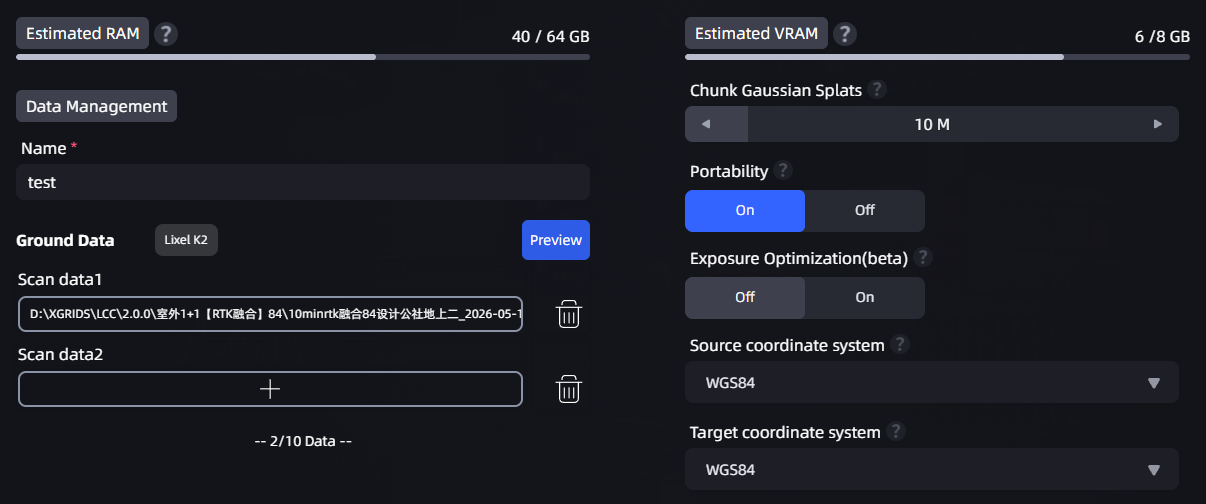
Emplacement de la liste déroulante Conversion du système de coordonnées dans le panneau Paramètres de reconstruction
Méthode de configuration
- Dans le panneau Paramètres de reconstruction, recherchez les listes déroulantes Système de coordonnées source et Système de coordonnées cible.
- Le système de coordonnées source est automatiquement identifié à partir de vos données de numérisation (WGS84 par défaut lorsque le RTK est disponible).
- Sélectionnez le système de coordonnées requis dans la liste déroulante Système de coordonnées cible.
- Cliquez sur Démarrer la reconstruction. Une fois la reconstruction terminée, le nuage de points est automatiquement converti dans le système de coordonnées sélectionné.
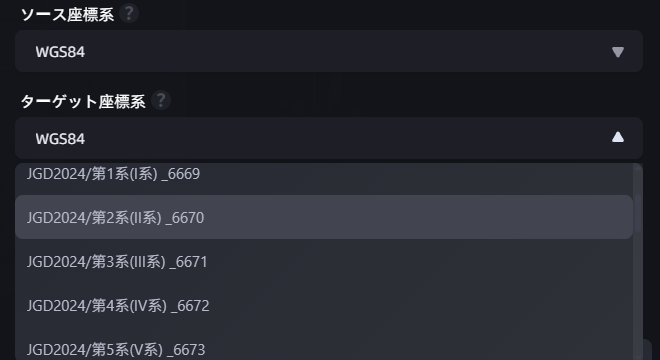
Liste déroulante Système de coordonnées cible développée
Systèmes de coordonnées disponibles
Les systèmes de coordonnées proposés dépendent de la langue du logiciel :
| Langue du logiciel | Systèmes de coordonnées cibles disponibles |
|---|---|
| Chinois simplifié | Aucun · WGS84 · CGCS2000 |
| Japonais | Aucun · WGS84 · Système de coordonnées japonais (19 zones comprises) |
| Anglais | Aucun · WGS84 |
- Sélectionner Aucun n’effectue aucune conversion de coordonnées et produit le système de coordonnées local (comportement par défaut).
- La sélection d’un autre système de coordonnées exige que les données de numérisation contiennent des informations de positionnement RTK.
Logique de gestion des exceptions
| Scénario | Comportement du système |
|---|---|
| Les données RTK sont normales | La conversion des coordonnées s’effectue automatiquement et le modèle contient des informations de coordonnées absolues. |
| Les données RTK sont anormales (perte du signal/précision insuffisante/fausse position fixe) | La conversion des coordonnées est automatiquement ignorée. Le modèle est généré normalement, mais ne contient pas de coordonnées absolues. |
| Aucune donnée RTK (par exemple, capture intérieure) | L’option de système de coordonnées affiche automatiquement Aucun et ne peut pas être modifiée. Le modèle est généré normalement. |
Remarque : si les données de numérisation ne contiennent aucune information RTK, l’option de système de coordonnées affiche Aucun et ne peut pas être modifiée. Lorsque vous sélectionnez le Système de coordonnées japonais, vous devez également choisir une zone précise (1 à 19).
Optimisation des couches
Un commutateur Optimisation des couches a été ajouté au panneau réductible Réglages avancés et est activé par défaut. Cette fonctionnalité s’applique uniquement aux données de numérisation provenant des appareils PortalCam ; pour les autres appareils, le commutateur est grisé et indisponible.
Description de la fonctionnalité
Les « couches » désignent des anomalies visuelles dans un modèle reconstruit, telles que des décalages, des images fantômes ou des ruptures structurelles (par exemple, un même mur apparaissant sous forme de deux couches, ou un décalage entre le sol et le plafond). Ces problèmes surviennent généralement lors d’une capture suivant un grand parcours circulaire et sont dus à l’accumulation des écarts de positionnement.
L’Optimisation des couches corrige les écarts accumulés grâce à la détection de fermeture de boucle. Lorsque vous effectuez une numérisation le long d’un grand parcours en boucle — par exemple en faisant le tour d’un couloir, en montant et descendant plusieurs étages ou en traversant plusieurs fois la même zone d’une grande scène — l’activation de cette fonctionnalité peut réduire sensiblement les décalages et les images fantômes du modèle.
Quand l’activer (par défaut)
- Scènes comportant de grandes boucles (parcours d’un long couloir, de plusieurs étages ou passages répétés dans la même zone d’une grande scène)
Quand la désactiver
- Scènes contenant plusieurs zones présentant des textures ou des agencements très similaires (tels que des boxes de bureau, des étages répétitifs, des couloirs symétriques ou des chaînes de magasins)
Remarque : dans les scènes présentant des textures similaires, l’Optimisation des couches peut identifier à tort différents emplacements comme un même lieu, ce qui provoque une déformation structurelle du modèle. Si le résultat de la reconstruction est anormal, essayez de désactiver ce commutateur et effectuez une nouvelle reconstruction.
Creator Data et NVIDIA nCore Data
Creator Data et NVIDIA nCore Data s’adressent aux utilisateurs qui ont besoin d’accéder aux données issues du processus de reconstruction 3DGS.
Exemple de structure du répertoire de sortie
Une fois la reconstruction terminée, les deux répertoires de données se trouvent sous output/ dans le répertoire de sortie du modèle. L’exemple suivant présente une version simplifiée de la structure de sortie réelle. Les noms et quantités tels que map_0, camera_0 et camera_1 varient selon les données capturées par l’appareil. Voici un exemple de Creator Data produit par L2 Pro :
output/
├─ developer_data/
│  ├─ perspective/
│  │  ├─ images/map_0/{camera_0, camera_1}/
│  │  ├─ masks/map_0/{camera_0, camera_1}/
│  │  └─ sparse/
│  └─ raw/
│     ├─ images/map_0/{camera_0, camera_1}/
│     ├─ masks/map_0/{camera_0, camera_1}/
│     └─ sparse/
└─ nCore_data/
   ├─ colmap/
   │  ├─ perspective/
   │  │  ├─ images/map_0/{camera_0, camera_1}/
   │  │  ├─ masks/map_0/{camera_0, camera_1}/
   │  │  └─ sparse/0/
   │  └─ raw/
   │     ├─ images/map_0/{camera_0, camera_1}/
   │     ├─ masks/map_0/camera_0/
   │     └─ sparse/0/
   ├─ lidar/
   ├─ ncore4/
   └─ trajectory/
Activation de Creator Data
Creator Data est destiné aux développeurs d’applications sectorielles, universités, intégrateurs et plateformes de rendu ou de simulation en aval qui nécessitent des capacités de traitement et des sorties de données complètes. Les packages LCC Studio en ligne et hors ligne prenant en charge Creator Data peuvent utiliser cette fonctionnalité. Creator Data est utilisable gratuitement dans la version internationale de LCC Studio ; aucun code d’autorisation ni droit distinct n’est requis.
- Ouvrez Paramètres > Avancé.
- Activez Creator Data.
- Une fois la reconstruction terminée, consultez les données générées dans
output/developer_data/, dans le répertoire de sortie du modèle.
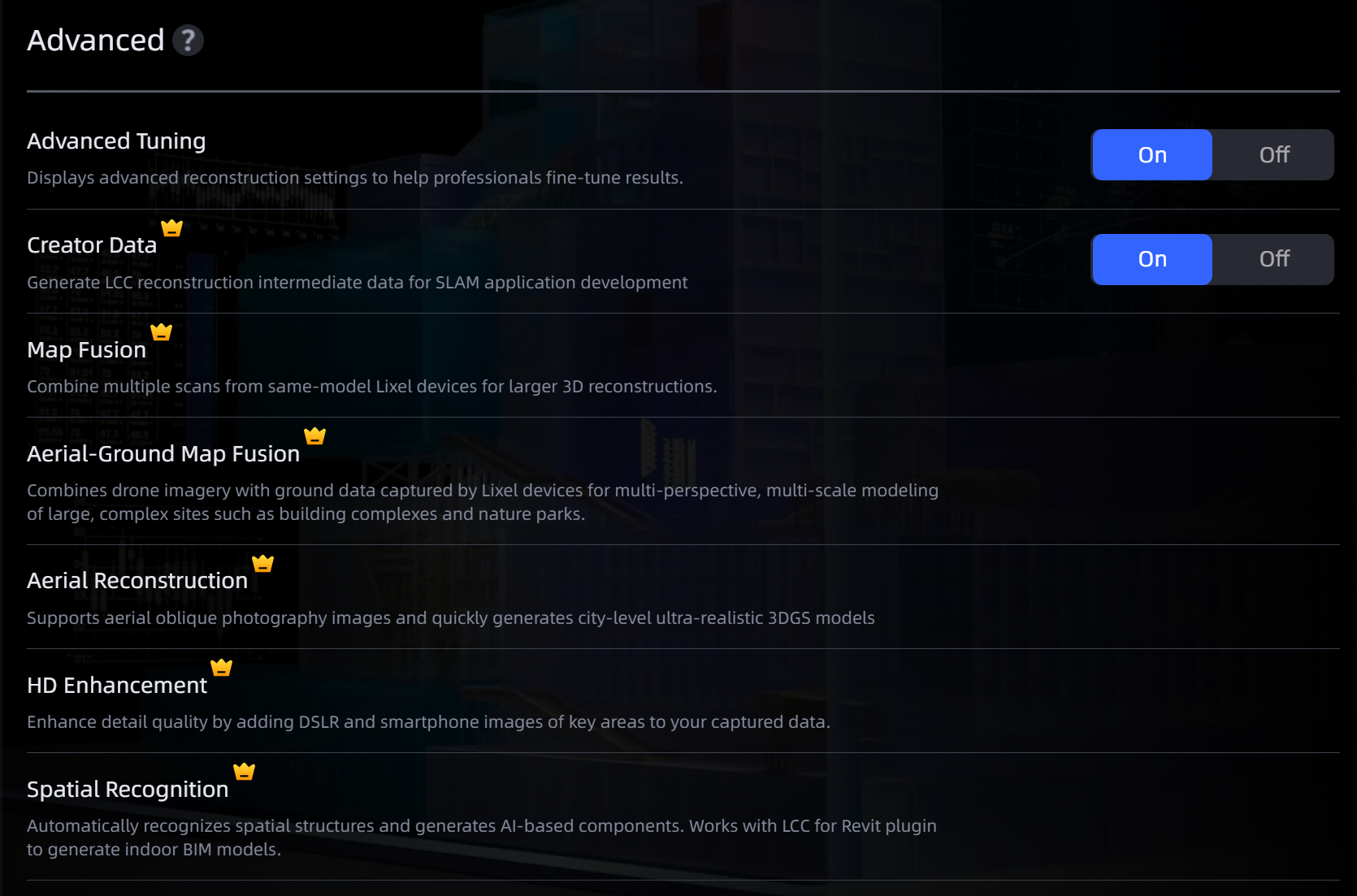
Paramètres de Creator Data
Présentation des données
Creator Data comprend les données d’images brutes et les résultats intermédiaires 3DGS :
| Type de données | Description | Chemin relatif (output/developer_data/) |
|---|---|---|
| Images d’origine | Images fisheye d’origine capturées par les appareils XGIRDS | raw/images/ |
| Masque d’invalidité (images d’origine) | Masques indiquant l’emplacement des personnes et des appareils | raw/masks/ |
| Paramètres extrinsèques et intrinsèques de la caméra (images d’origine) | Paramètres intrinsèques et extrinsèques au format COLMAP alignés avec le nuage de points LAS | raw/sparse/ |
| Images non déformées | Images en perspective non déformées | perspective/images/ |
| Masque d’invalidité (images non déformées) | Masques indiquant l’emplacement des personnes et des appareils | perspective/masks/ |
| Paramètres extrinsèques et intrinsèques de la caméra (images non déformées) | Paramètres intrinsèques et extrinsèques au format COLMAP alignés avec le nuage de points LAS | perspective/sparse/ |
| Nuage de points laser optimisé | Nuage de points LAS post-traité | map_remov.las |
| Poses de l’appareil | Poses de l’appareil dans le système de coordonnées de l’IMU (10 Hz) | poses.csv |
| Poses haute fréquence de l’appareil | Poses de l’appareil à la fréquence d’origine (200 Hz) | high_frequency_poses.csv |
Remarque : les données d’images brutes ne comprennent pas les fichiers d’étalonnage, c’est-à-dire les paramètres extrinsèques relatifs entre les différents capteurs.
Images d’origine, masques et paramètres de caméra
raw/images/ produit les images fisheye d’origine et les images de la caméra orientée vers l’avant (si disponibles) capturées par L2P, K2, K1, PortalCam et d’autres appareils, ainsi que les masques de personnes et d’appareils correspondants et les paramètres intrinsèques et extrinsèques de la caméra. Les images ont une résolution de 4000 × 3000 et utilisent le format .jpg.
La fréquence de sortie des images d’origine est adaptée en fonction de l’option Qualité sélectionnée lors de la reconstruction : les choix Rapide, Standard et Lente produisent respectivement des images à 1 Hz, 2 Hz ou 3 Hz. Les masques de raw/masks/ marquent sémantiquement les pixels des images. Dans ces masques, les zones blanches désignent les régions inadaptées à la reconstruction, telles que les personnes et le matériel de capture.
raw/sparse/ fournit des résultats de cartographie visuelle au format COLMAP alignés avec le nuage de points LAS, notamment les paramètres intrinsèques et extrinsèques de la caméra pour chaque image. Vous pouvez utiliser ces données pour :
- Développer des algorithmes personnalisés de cartographie visuelle ;
- Optimiser davantage les résultats existants de cartographie visuelle ;
- Effectuer une correction personnalisée de la distorsion des images selon les besoins métier.
Images non déformées, masques et paramètres de caméra
perspective/images/ contient des images en perspective idéales dérivées des images fisheye brutes selon la fréquence de sortie des images panoramiques. Les masques correspondants ainsi que les paramètres intrinsèques et extrinsèques au format COLMAP se trouvent respectivement dans perspective/masks/ et perspective/sparse/.
Chaque image fisheye est divisée en trois images en perspective. Chaque image en perspective possède un champ de vision horizontal de 60° et un champ de vision vertical de 90°. Deux images fisheye capturées au même instant produisent six images en perspective, couvrant une plage panoramique de 360° horizontalement et de 90° verticalement. Ce jeu de données convient aux algorithmes 3DGS, MVS et autres nécessitant en entrée des images en perspective idéales.
Nuage de points LiDAR optimisé et poses de l’appareil
map_remov.las est un nuage de points LAS traité par optimisation globale et filtrage des points dynamiques. poses.csv fournit les poses de l’appareil à 10 Hz dans le système de coordonnées de l’IMU Lixel, tandis que high_frequency_poses.csv fournit des poses haute fréquence à 200 Hz, soit la fréquence d’origine de l’IMU. Ces données peuvent être combinées aux images brutes ou non déformées pour le post-traitement de la reconstruction visuelle et LiDAR.
Les règles d’alignement des coordonnées sont les suivantes :
- Sans RTK : les coordonnées du nuage de points LAS et les paramètres extrinsèques des images brutes et non déformées se trouvent dans le même système de coordonnées.
- Avec RTK : une fois les coordonnées du nuage de points LAS corrigées à l’aide du décalage indiqué dans l’en-tête du fichier LAS, elles se trouvent dans le même système de coordonnées que les paramètres extrinsèques des images brutes et non déformées.
Les deux fichiers de poses utilisent le format de champs suivant :
timestamp, tx, ty, tz, qw, qx, qy, qz
timestamp: temps, en secondes.tx,ty,tz: translation de l’IMU vers le système de coordonnées mondial, en mètres.qw,qx,qy,qz: quaternion de rotation sans unité de l’IMU vers le système de coordonnées mondial.
Génération de NVIDIA nCore Data
Lors de la création d’un modèle, sélectionnez NVIDIA nCore Data. Une fois la reconstruction terminée, vous pouvez consulter le dossier developer_data et NVIDIA nCore Data dans le répertoire de sortie.
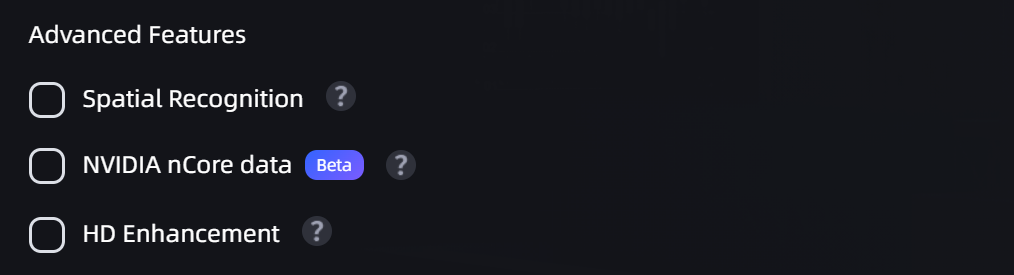
NVIDIA nCore Data