
Mes modèles
Cette zone contient toutes les données de modèles LCC que vous avez créées et chargées, notamment les données en attente de reconstruction et les données générées. Vous pouvez y consulter, modifier et gérer vos modèles personnels.
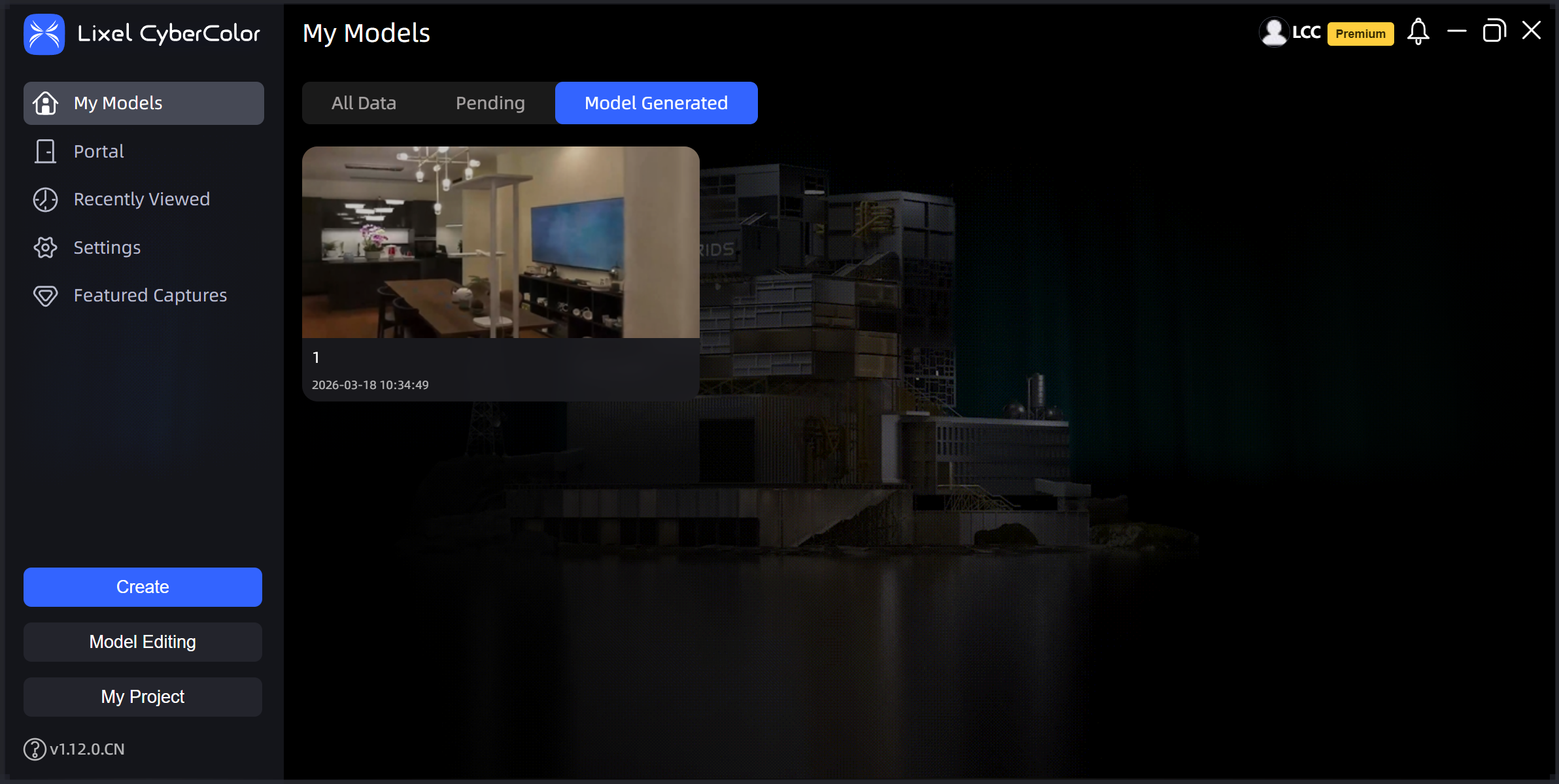
Mes modèles
Reconstruction et modification des modèles
- Générer maintenant : cliquez sur le bouton « Générer maintenant » pour lancer le workflow de reconstruction de modèle LCC.
- Modification de modèle : vous pouvez importer des fichiers de modèle
.lccexportés et des fichiers.plydans LCC Scene Editor afin de modifier les modèles.
Gestion des modèles LCC
La gestion des données LCC comprend trois catégories :
- Toutes les données : comprend toutes les catégories de données valides et tous les états dynamiques, notamment les données en cours de reconstruction, exportées, publiées ou suspendues.
- À reconstruire : comprend les reconstructions locales en échec, les données en attente de reconstruction, les données en cours de reconstruction et les reconstructions suspendues.
- Générés : comprend toutes les données dont la reconstruction a réussi.
Remarque : dans la liste Générés, vous pouvez double-cliquer pour accéder à l’espace Modification et modifier directement un modèle terminé. Vous pouvez également cliquer sur Consulter pour accéder à l’espace Consultation et afficher le modèle.
Paramètres des modèles
Chaque carte de modèle comporte un menu ... dans son coin supérieur droit. Cliquez sur ce menu pour accéder aux fonctions correspondant aux différents états des données dans Mes modèles.
- Données en cours de reconstruction : Modifier la couverture, Annuler la reconstruction, Suspendre, Charger les journaux d’erreurs
- Données générées : Modifier la couverture, Publier, Gestion des publications, Ouvrir l’emplacement du fichier, Consulter, Exporter, Rapport, Charger les journaux d’erreurs, Supprimer
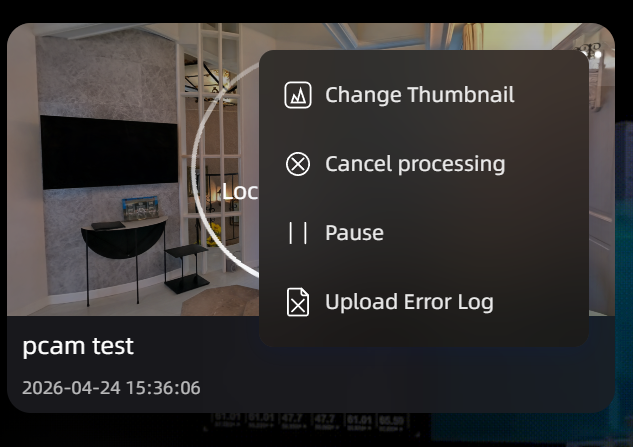
En cours de reconstruction
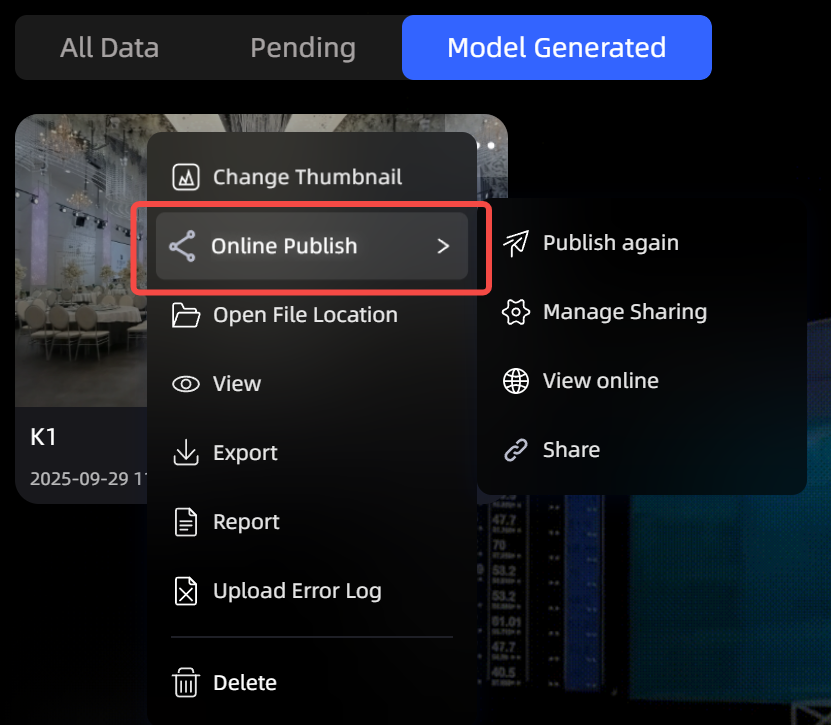
Généré
Modifier la couverture
Vous pouvez personnaliser la couverture d’une carte et remplacer son image à n’importe quelle étape d’une tâche de reconstruction.
Exigences applicables à l’image de remplacement :
- Format : JPEG / JPG / PNG uniquement
- Taille : ≤ 5 Mo
Publier
La fonctionnalité de publication des modèles LCC vous permet de partager les modèles créés avec d’autres utilisateurs ou groupes. Vous pouvez choisir un partage sans mot de passe ou protégé par mot de passe afin de préserver, selon vos besoins, la confidentialité du contenu du modèle.
- Partage sans mot de passe : permet à toute personne disposant du lien d’accéder au modèle sans mot de passe ni autre vérification.
- Partage protégé par mot de passe : protège le modèle par un mot de passe et réserve l’accès aux utilisateurs qui le connaissent. Le mot de passe peut être personnalisé ou généré par le système avec un niveau de sécurité élevé.
- Description du modèle (facultative) : ajoutez une brève description du contenu, de l’objectif ou de toute autre information pertinente du modèle afin de faciliter sa consultation et sa compréhension dans la gestion des publications cloud.
- Créer et partager le lien : après avoir cliqué sur Créer, le système génère automatiquement un lien de modèle que vous pouvez copier directement pour le partager.
Gestion des publications
Cliquez sur Gestion des publications pour accéder à la page de gestion des données publiées dans le cloud, où vous pouvez consulter les liens et détails de publication de tous les modèles et modifier les informations des liens publiés.
Republier
Pour les modèles publiés, vous pouvez apporter d’autres modifications au lien de publication. Elles comprennent :
- Paramètres du lien : modifiez le suffixe d’URL du lien du modèle.
- Autorisations de partage : ajustez les paramètres d’autorisation du lien de partage afin de contrôler l’accès au modèle avec ou sans mot de passe.
- Mot de passe d’accès : définissez ou modifiez le mot de passe d’accès au modèle.
- Description du modèle : modifiez la description du modèle pour fournir aux visiteurs un contexte et des explications plus clairs.
Gestion des publications cloud
Gérez l’état publié ou non publié des liens. Vous pouvez vous connecter à la plateforme développeurs et gérer l’accessibilité des liens de publication en cliquant sur Publier ou Annuler la publication, afin de déterminer si un lien est accessible depuis l’extérieur.
Consulter en ligne
Vous pouvez accéder aux modèles publiés et les consulter en ligne.
Partager
Cliquez sur Partager pour copier rapidement le lien et le mot de passe d’accès.
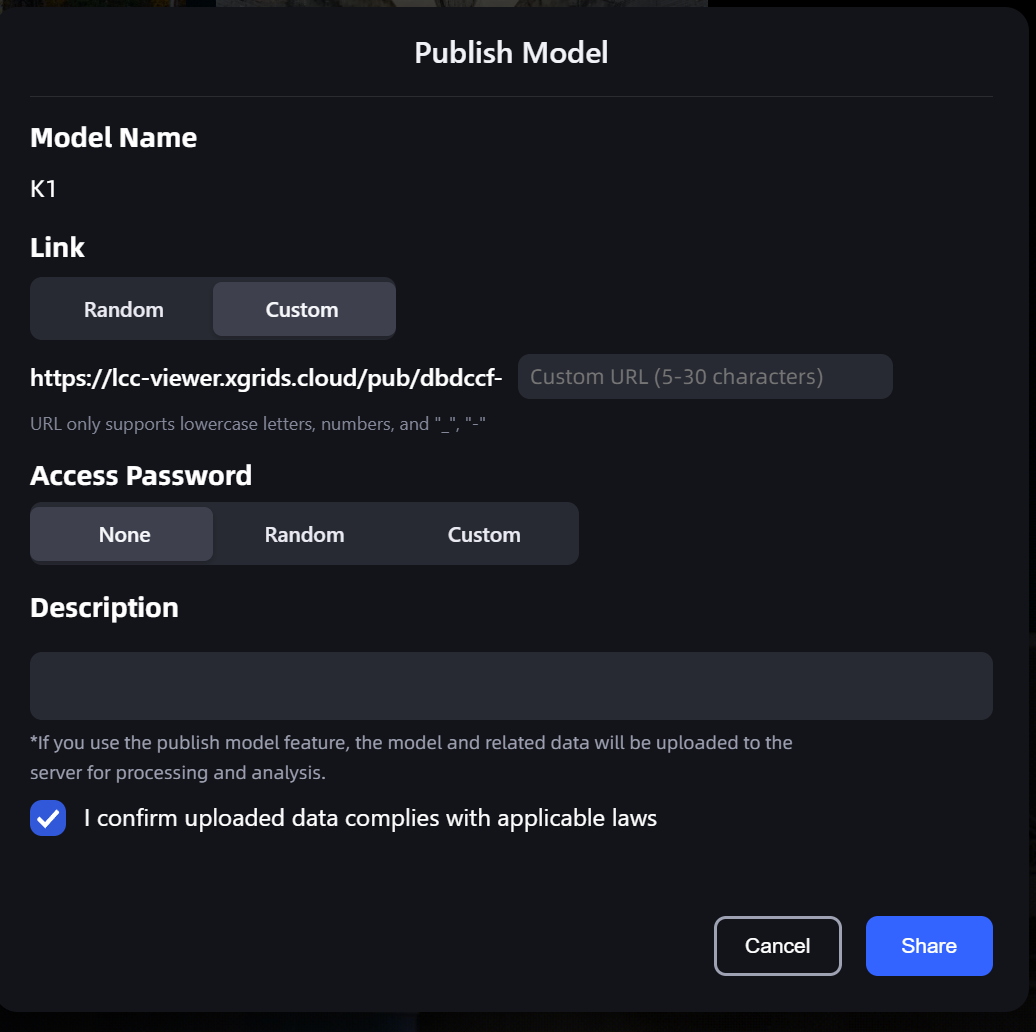
Publier
Ouvrir l’emplacement du fichier
Localisez rapidement le fichier du modèle.
Consulter
Ouvrez le modèle en mode consultation.
Exporter
LCC Studio permet d’exporter les modèles dans différents formats de données 3DGS, notamment les fichiers de résultat .lcc, les fichiers de résultat .lcc2, les fichiers de données .ply, le format .usd et le format 3D Tiles.
Dans la boîte de dialogue d’exportation, le format .usd propose les options USD et USDZ :
- USD (recommandé) : fondé sur 3DGRUT ; prend en charge Omniverse Kit 110.0+ et le ray tracing.
- USDZ (compatibilité ascendante) : fondé sur 3DGUT ; prend en charge Omniverse Kit 107.3+ et ne prend pas en charge le ray tracing.
Description des formats de fichier
- Format .lcc : exporte un ensemble de fichiers comprenant des fichiers
.lcc. Lors de l’exportation, créez un nouveau dossier pour stocker ces fichiers et renommez-le. Comparés aux formats traditionnels, les fichiers LCC sont compressés de 70 % à 90 %, ce qui facilite leur stockage, leur consultation et leur utilisation. Ils peuvent être utilisés avec les kits de développement Unity ou Unreal Engine de XGRIDS afin de poursuivre le développement dans ces moteurs courants. Lors de l’exportation LCC, vous pouvez également exporter des fichiers Mesh. Un fichier Mesh est un modèle de maillage triangulaire exporté avec une ressource LCC et largement utilisé dans la modélisation et le rendu 3D. Actuellement, les fichiers Mesh ne contiennent aucune information de texture et prennent uniquement en charge les formats.objet.ply. - Format .lcc2 : nouveau format de données
.lccde nouvelle génération..lcc2offre des fichiers plus petits, un workflow de rendu plus fluide et un chargement plus rapide des modèles. - Format .ply : format courant de fichier de nuage de points adapté aux autres visualiseurs 3D Gaussian open source. Il peut être importé et traité à l’aide d’autres plug-ins 3D Gaussian dans les écosystèmes UE ou Unity. Vous pouvez exporter des fichiers PLY avec différents niveaux de précision ou exporter tous les fichiers PLY.
- Format USD : le format USD est exporté à l’aide de la chaîne d’outils NVIDIA 3DGRUT et prend en charge le rendu par ray tracing des nuages de points gaussiens. Il prend en charge NVIDIA Omniverse Kit 110.0+ et Isaac Sim 5.0+. Remarque : USD est un format dédié à NVIDIA Omniverse et utilise une extension personnalisée du UsdVolVolume Schema. Il ne peut pas être rendu dans des logiciels 3D génériques tels que Blender, Maya, Houdini ou Cinema 4D, et est uniquement pris en charge dans NVIDIA Omniverse et Isaac Sim. Pour une compatibilité générale, choisissez un autre format d’exportation.
- Format USDZ : le format USDZ est exporté à l’aide de la chaîne d’outils NVIDIA 3DGUT, utilise la norme NuRec et prend en charge la projection non linéaire des caméras (objectifs fisheye / obturateur déroulant). Il prend en charge NVIDIA Omniverse Kit 107.3+. Remarque : le format USD est recommandé pour obtenir de meilleurs résultats de rendu et une meilleure compatibilité multiplateforme. USDZ est la version à compatibilité ascendante et ne prend pas en charge le ray tracing. USDZ peut uniquement être exporté lorsque : ① la version du firmware est ≥ 3.0 ; et ② le type de reconstruction est Modèle unique.
- Format 3D Tiles : 3D Tiles est un format de données 3D tuilées destiné au WebGIS et aux jumeaux numériques. Les données 3D Tiles exportées sont conformes à la norme OGC 3D Tiles 1.1 et peuvent être chargées directement dans Cesium 1.31. Les résultats de reconstruction de LCC Studio peuvent être exportés vers 3D Tiles en une seule étape pour être affichés sur le Web. Remarque : actuellement, seuls les modèles gaussiens comportant jusqu’à 4 millions de points gaussiens peuvent être convertis.
Rapport
LCC Studio permet de consulter un rapport de données détaillé pour chaque modèle généré localement. Cette fonctionnalité fournit des informations détaillées sur les modèles reconstruits avec LCC.
Charger les journaux d’erreurs
Si un projet spatial rencontre un problème, vous pouvez utiliser cette fonctionnalité pour charger directement les journaux auprès de l’équipe LCC.
Signalement rapide (nouveauté de la v2.2.0) :
Dans le menu contextuel d’une carte de modèle, cliquez sur Charger les journaux d’erreurs afin d’envoyer rapidement un signalement sans ouvrir la page des détails.
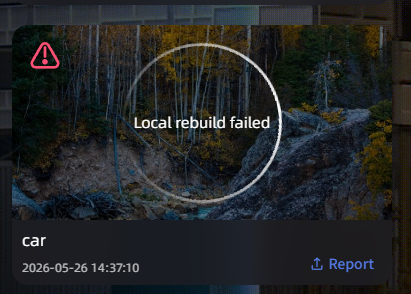
Progression et état du chargement des journaux d’erreurs
Conseil
- Pour permettre un diagnostic précis, vérifiez que le fichier journal contient les informations essentielles antérieures et postérieures au problème.
- Après un chargement réussi, l’équipe LCC reçoit une notification et traite le problème dès que possible. Vous pouvez consulter l’état des tickets précédents sous Paramètres - Historique des commentaires.
Formats d’exportation
Dans la liste Mes modèles, cliquez avec le bouton droit sur un modèle → Exporter pour sélectionner l’un des formats d’exportation suivants :
| Format | Description | Cas d’utilisation |
|---|---|---|
| LCC | Ancien format LCC | Compatible avec les anciens outils et workflows |
| LCC2 | Format de nouvelle génération prenant en charge la compression SOG/SPZ | Recommandé ; faible taille de fichier et compatibilité avec l’écosystème |
| PLY | Format universel de nuage de points | Importation dans des outils tiers |
| Mesh | Modèle de maillage | Logiciels de modélisation 3D |
| 3D Tiles | Format de tuiles GIS | Plateformes GIS telles que Cesium et ArcGIS |
| USD | Format NVIDIA Omniverse | Écosystème Omniverse |
Exportation au format LCC2
LCC2 est un format de données 3DGS de nouvelle génération. Comparé à l’ancien format LCC, sa taille de fichier est considérablement réduite (la compression SOG la divise par 8 à 26) tout en permettant un chargement direct dans les principales plateformes de l’écosystème 3DGS (telles que SuperSplat et Arrival.Space).
Étapes d’exportation
- Dans la liste Mes modèles, cliquez avec le bouton droit sur un modèle → sélectionnez Exporter.
- Dans la boîte de dialogue d’exportation, sélectionnez LCC2 dans la liste déroulante Format de fichier.
- Sélectionnez un format de compression :
- SOG (recommandé) : fichier plus petit (taille divisée par 8 à 26) ; format par défaut de l’écosystème LCC.
- SPZ : format compatible avec l’écosystème Niantic/Scaniverse (taille divisée par environ 10).
- Sélectionnez les options supplémentaires nécessaires :
- Inclure Mesh : inclut les données de collision dans l’exportation.
- Résultats de Reconnaissance spatiale : inclut les données de reconnaissance spatiale dans l’exportation (cette fonctionnalité doit avoir été activée).
- Sélectionnez un emplacement d’enregistrement, puis cliquez sur Confirmer pour démarrer l’exportation.
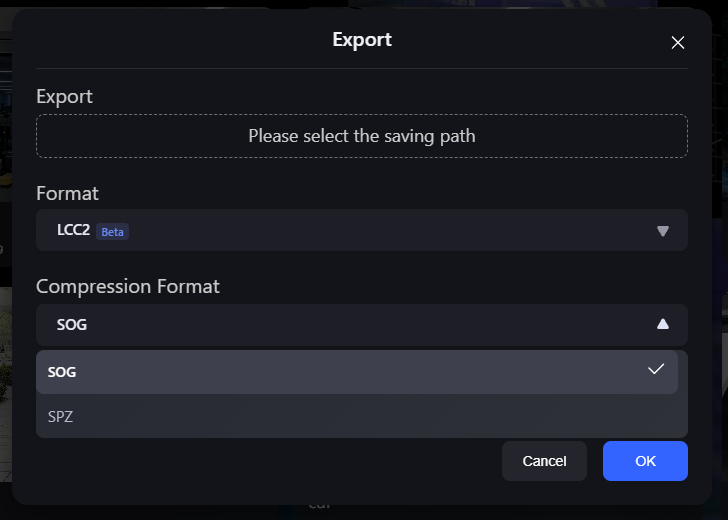
Boîte de dialogue d’exportation LCC2 (sélection du format de compression SOG/SPZ)
Remarque : survolez l’icône ? située à côté du format de compression pour afficher une comparaison détaillée des formats SOG et SPZ. Chaque fichier LCC2 utilise un seul format de compression ; les deux formats ne sont pas combinés.
Conversion des anciens formats
Si vous possédez un modèle dans l’ancien format LCC, vous pouvez le convertir en LCC2 :
- Dans la liste Mes modèles, cliquez avec le bouton droit sur l’ancien modèle LCC.
- Sélectionnez Convertir en LCC2.
- Attendez la fin de la conversion (la boîte de dialogue affiche la progression).
- Une fois la conversion réussie, toutes les opérations suivantes utilisent le nouveau format.
Remarque : la conversion en LCC2 est une mise à niveau irréversible. Après la conversion, vous ne pouvez pas revenir à l’ancien format LCC. Les anciens modèles LCC peuvent toujours être ouverts et consultés normalement.
Exportation en 3D Tiles
Exportez un modèle reconstruit au format 3D Tiles afin de le charger et le consulter directement dans des plateformes GIS telles que Cesium et ArcGIS, sans conversion secondaire.
Étapes d’exportation
- Dans la liste Mes modèles, cliquez avec le bouton droit sur un modèle → sélectionnez Exporter → sélectionnez 3D Tiles.
- Dans la boîte de dialogue d’exportation, sélectionnez une version :
- 3D Tiles v2 (recommandé) : utilise la compression SPZ v2 pour produire des fichiers plus petits et nécessite Cesium 1.31 ou version ultérieure.
- 3D Tiles v1 (ancienne) : compatible avec les anciens systèmes exécutant Cesium 1.20–1.30.
- Sélectionnez un emplacement d’enregistrement, puis cliquez sur Confirmer pour démarrer l’exportation.
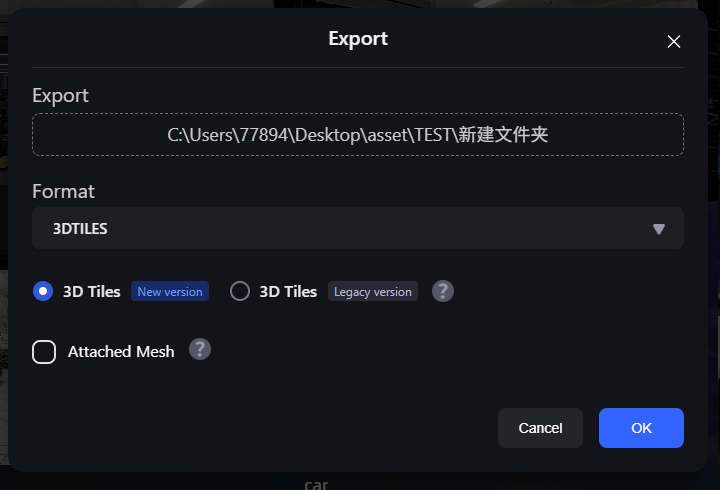
Boîte de dialogue d’exportation 3D Tiles (v2 recommandée / v1 ancienne)
Une fois l’exportation terminée, le répertoire d’enregistrement contient un fichier d’entrée tileset.json et plusieurs fichiers de tuiles .glb. Déployez le répertoire complet dans Cesium pour le charger.
Remarque : si votre plateforme GIS utilise une version de Cesium antérieure à 1.31, sélectionnez v1 (ancienne). Lorsque v1 est sélectionnée, une invite orange s’affiche. Nous vous recommandons de mettre Cesium à niveau et d’utiliser la version recommandée afin de bénéficier d’un meilleur taux de compression et d’un meilleur rendu.