
Avant la reconstruction
Capture des données
Avant d’utiliser LCC Studio pour la reconstruction spatiale 3D, vous devez d’abord numériser intégralement l’espace à l’aide d’un scanner XGRIDS.
Important
Comme LCC Studio comprend la Fusion cartographique et la Fusion aérienne-terrestre, la capture des données doit respecter des exigences spécifiques. Pendant la numérisation, suivez rigoureusement le guide de capture afin que vos données soient conformes. La capture des données RTK nécessite également des précautions supplémentaires pour garantir la qualité et l’adéquation des données numérisées. Consultez le guide de capture et le guide de démarrage rapide correspondants pour obtenir des instructions détaillées.
- 📖 Guide de capture : Guide de capture LCC
- 🎬 Vidéo du guide de démarrage rapide LCC : Guide de démarrage rapide LCC.mp4
Fonctionnalités des données LCC prenant en charge les informations de coordonnées absolues : les fichiers LCC générés à partir de données capturées avec des appareils RTK prennent désormais en charge les informations de coordonnées absolues, avec CGCS2000 et WGS84 comme systèmes de coordonnées courants par défaut. Vous pouvez utiliser ces fichiers dans des plateformes d’information géographique (telles que Cesium) pour la visualisation 3D. Les développeurs peuvent se connecter à la Plateforme développeurs XGRIDS et consulter la documentation développeur du Web SDK afin d’obtenir les procédures détaillées et les conseils d’intégration.
- 🔗 Plateforme développeurs XGRIDS : https://developer.xgrids.com/
Chargement des données de capture
Cliquez sur Créer pour accéder à la page de reconstruction des données. Selon vos besoins de reconstruction, sélectionnez Modèle unique, Fusion cartographique, Fusion aérienne-terrestre, Reconstruction aérienne ou un autre type de reconstruction. Chargez ensuite les données de capture en suivant le workflow de l’interface.
Vous pouvez charger les données de capture depuis un stockage local ou utiliser le mode lecteur USB pour lire directement les fichiers de capture d’origine.
Important
Lorsque vous utilisez le mode lecteur USB pour charger des données de capture, vous pouvez uniquement lire des données provenant de périphériques de stockage locaux, notamment les disques durs internes, les SSD, les lecteurs USB et les périphériques de stockage amovibles connectés par USB. La lecture directe depuis un stockage réseau tel que OneDrive ou NAS n’est pas prise en charge.
Conseil
Avant d’utiliser LCC Studio pour reconstruire des données, nous vous recommandons de définir d’abord le chemin de stockage des projets et le chemin de sauvegarde des données de capture. Séparez l’emplacement de stockage des données LCC du répertoire d’installation du logiciel. Nous recommandons de choisir un disque SSD comme emplacement de stockage, ce qui peut améliorer sensiblement l’efficacité de génération et de traitement des données.
- Définir le chemin des projets LCC : Paramètres - Général - Chemin du projet - Sélectionner un répertoire
- Définir le chemin de sauvegarde des données de capture : Paramètres - Général - Chemin de sauvegarde des données de capture - Sélectionner un répertoire
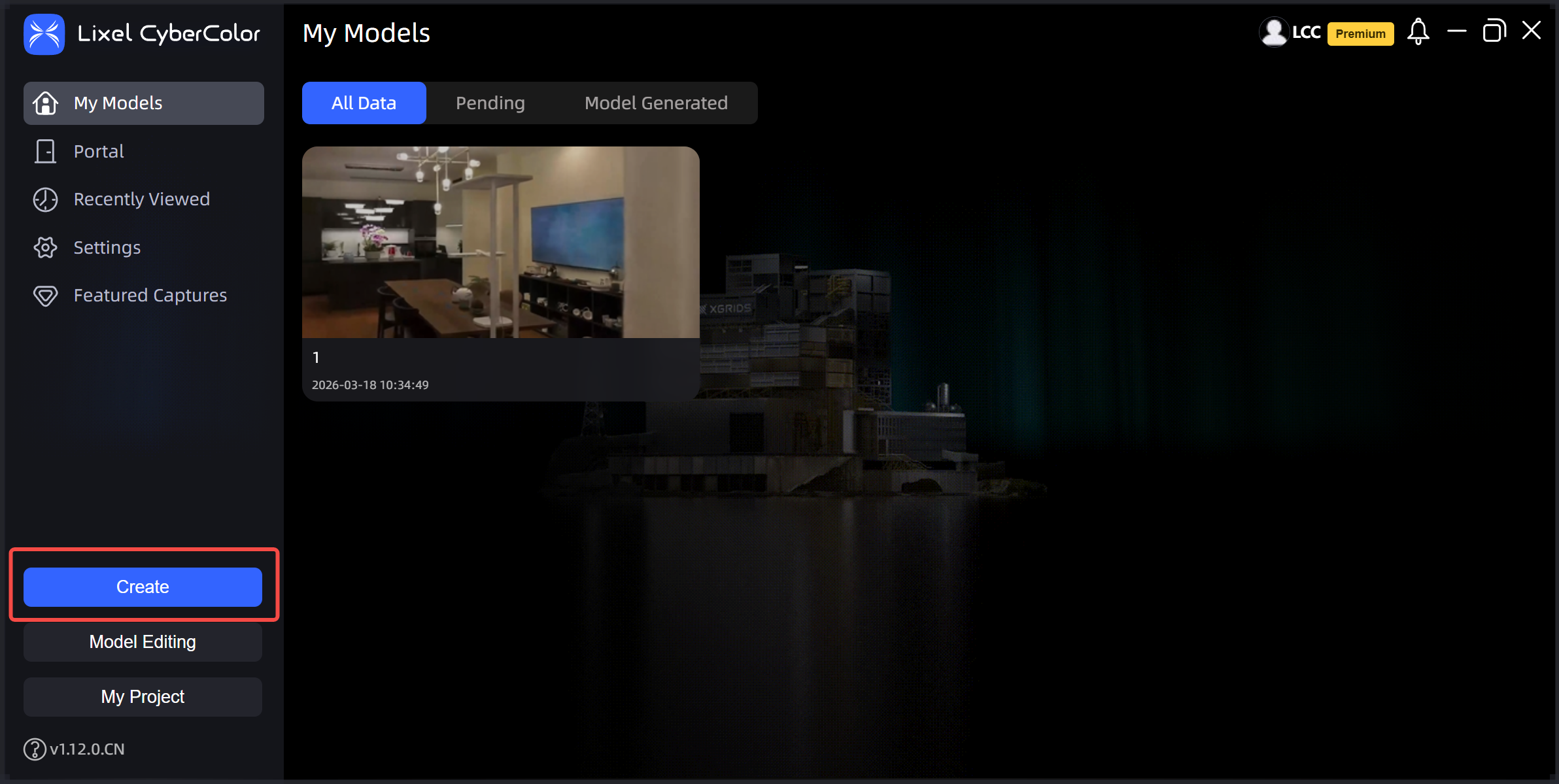
Créer
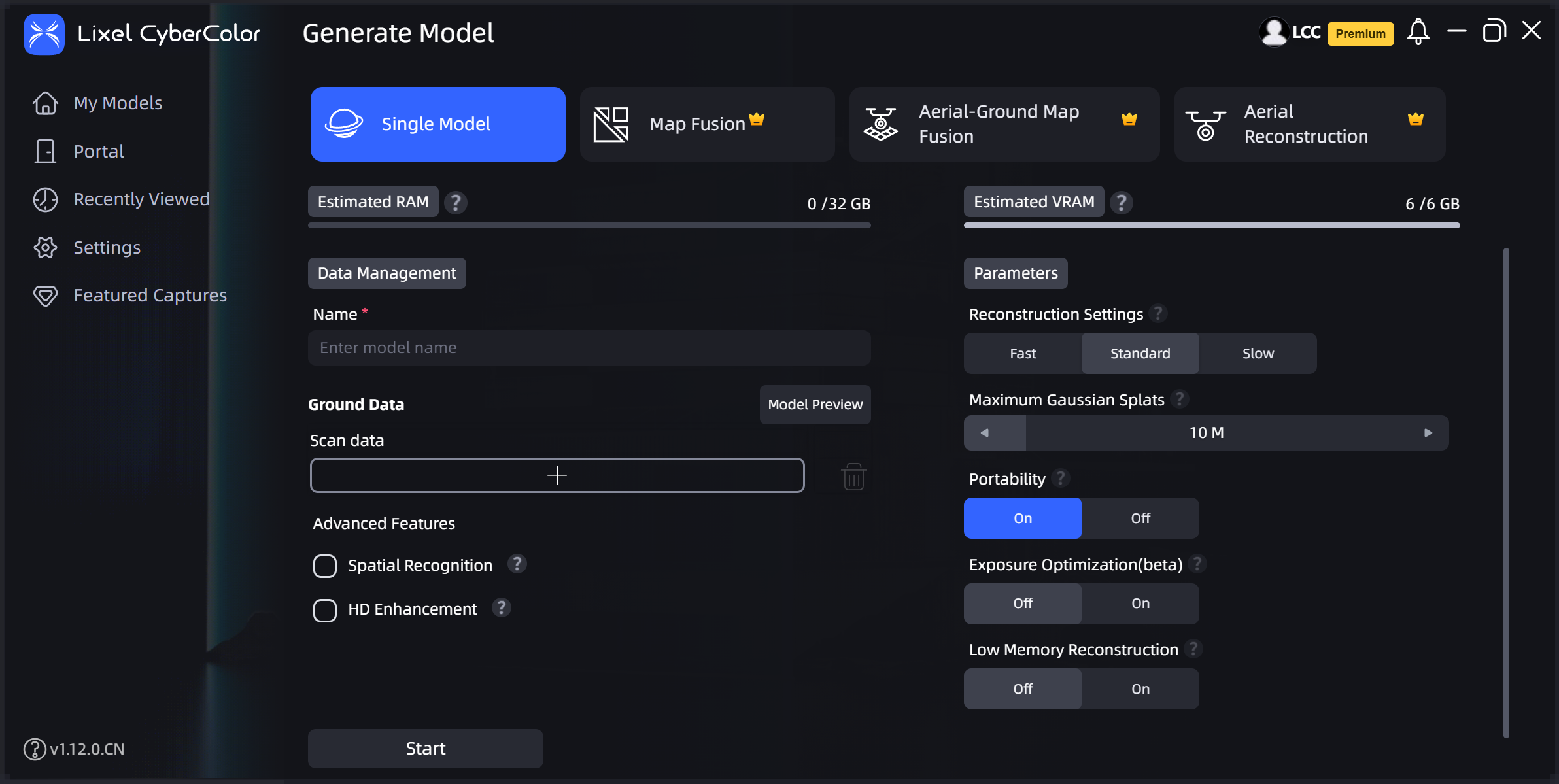
Sélection du type de reconstruction
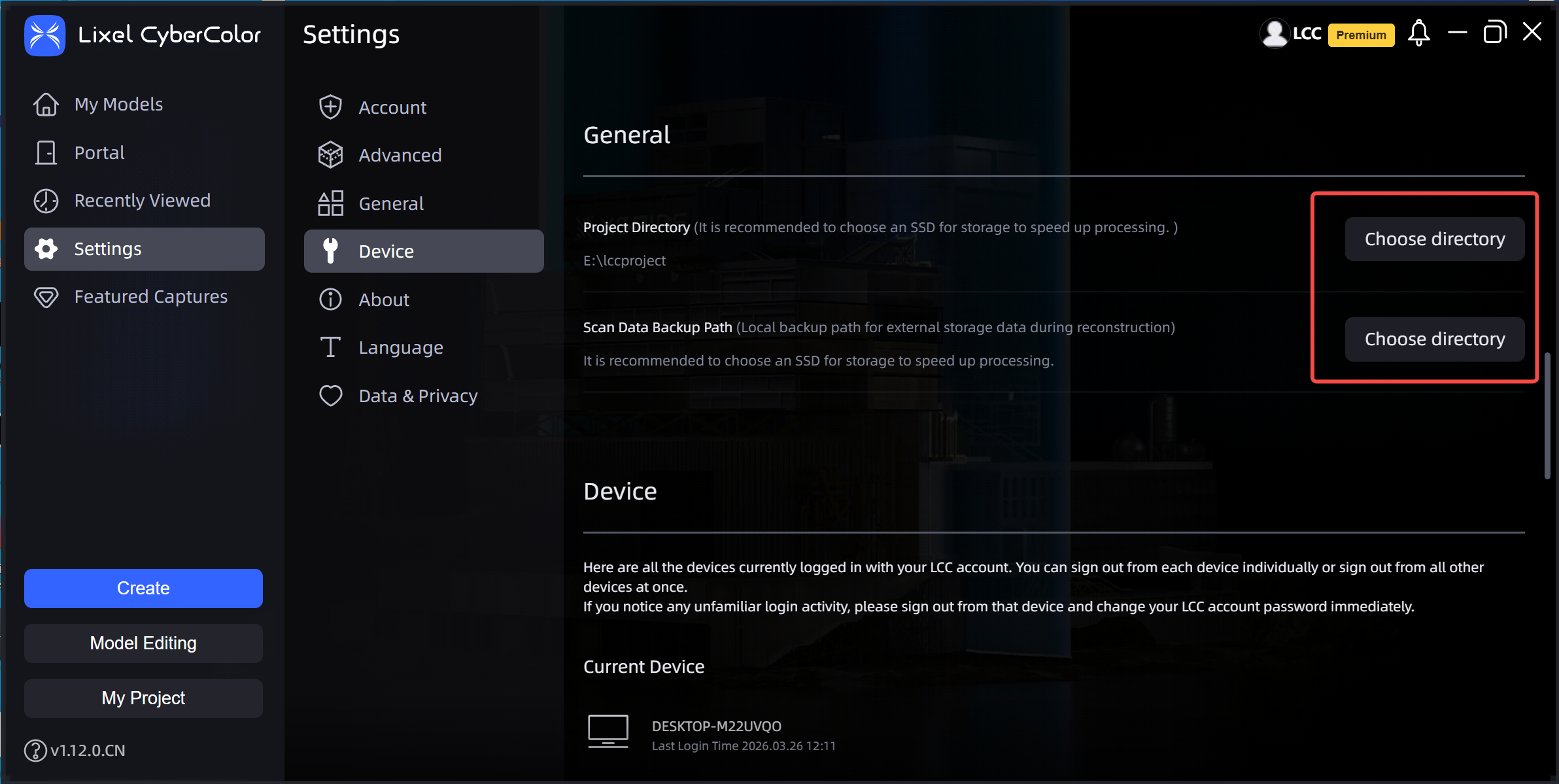
Définir le chemin des projets LCC
Lecture automatique des fichiers de l’appareil
En plus des méthodes de chargement ci-dessus, LCC Studio v1.13.0 a ajouté la lecture automatique des fichiers de l’appareil. Lorsque vous connectez un scanner XGRIDS à votre ordinateur par USB, le système détecte et lit automatiquement les informations des projets, ce qui simplifie le workflow d’importation des données.
Procédure
- Connectez l’appareil XGRIDS à votre ordinateur par USB.
- Lorsque le système détecte automatiquement l’appareil, une notification s’affiche dans le coin inférieur droit de l’écran. Cliquez dessus pour ouvrir la boîte de dialogue de l’appareil.
- Dans la boîte de dialogue de l’appareil, vous pouvez consulter les informations suivantes :
- Modèle et numéro de série de l’appareil
- Liste des projets importables, comprenant le nom du projet, la taille du fichier et la date de capture
- Les projets déjà importés apparaissent en gris et ne peuvent pas être importés de nouveau
- Sélectionnez la méthode de reconstruction.
Important
La lecture automatique des fichiers de l’appareil prend actuellement uniquement en charge l’importation rapide et la reconstruction d’une scène unique.
- Définissez le chemin de stockage des fichiers (par défaut, il s’agit du chemin de sauvegarde des données de capture).
- Cliquez sur Reconstruire maintenant. Le projet est directement ajouté à la file d’attente de reconstruction.
Désactivation de la détection automatique
La détection automatique est activée par défaut. Si vous n’en avez pas besoin, vous pouvez la désactiver dans les Paramètres :
- Accédez à Paramètres - Général.
- Recherchez l’option Appareil.
- Cliquez pour désactiver la détection automatique des appareils.