
Convertisseur
Le Convertisseur convertit les données de modèle entre les formats LCC, LCC2, PLY, 3D Tiles et USD, ce qui facilite la livraison des résultats de reconstruction aux outils et plateformes en aval.
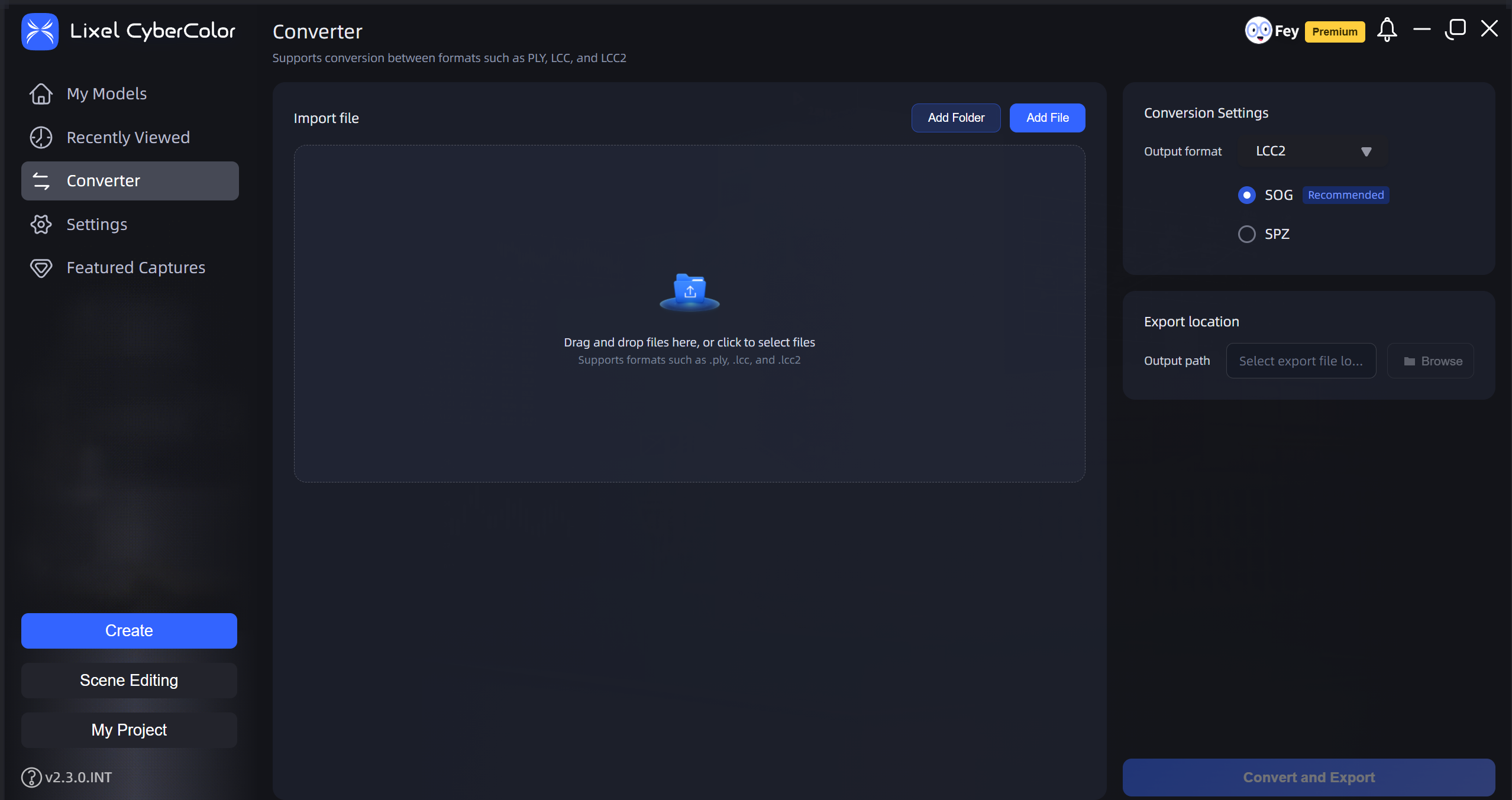
Convertisseur
Présentation
Le Convertisseur est une fonctionnalité autonome qui permet de convertir les données 3DGS d’un format à un autre. Pendant son utilisation, les fonctions Convertir des modules Reconstruction, Modification et Publication ne sont pas disponibles.
Chemins de conversion pris en charge
| Entrée \ Sortie | LCC | LCC2 | PLY (généré par XGRIDS) | 3D Tiles | USD |
|---|---|---|---|---|---|
| LCC | × | √ | √ | √ (prend en charge les données anciennes et actuelles, peut exporter au format 3TZ) | √ USD / USDZ |
| LCC2 | √ | √ | √ | √ (prend en charge les données anciennes et actuelles, peut exporter au format 3TZ) | √ USD / USDZ |
| PLY (généré par XGRIDS) | √ | √ | × | √ (prend en charge les données anciennes et actuelles, peut exporter au format 3TZ) | √ USD / USDZ |
| 3D Tiles | × | × | × | × | × |
| USD | × | × | × | × | × |
Remarque : seuls les chemins de conversion marqués d’un √ dans le tableau sont pris en charge. Vous ne pouvez pas convertir un format vers le même format. 3D Tiles et USD sont uniquement pris en charge comme formats de sortie, et non comme entrées de conversion. Les fichiers PLY tiers peuvent être convertis en LCC2, mais pas en LCC. La conversion de LCC2 vers LCC2 prend uniquement en charge les conversions LCC2-SOG et LCC2-SPZ.
Informations géospatiales et compatibilité avec les plateformes
- Informations géospatiales USD : lorsque les données sources contiennent des informations géospatiales valides, les fichiers USD générés par la fonction d’exportation ou par le Convertisseur dans la dernière version conservent les coordonnées géospatiales des données sources.
- Exportation 3TZ et ArcGIS Online : les données 3D Tiles peuvent être exportées au format
.3tz. 3TZ est un format d’archive à fichier unique qui regroupe un jeu de données 3D Tiles complet et ses ressources associées afin de faciliter leur transfert, leur stockage et leur publication. Le fichier 3TZ exporté peut être chargé dans ArcGIS Online et publié sous forme de couche 3D hébergée. - Prise en charge d’ArcGIS Pro : les données 3D Tiles exportées par la version actuelle peuvent être directement ajoutées à ArcGIS Pro. ArcGIS Pro peut charger les données 3D Tiles depuis
tileset.jsonou.3tz.
Formats de sortie et autorisations
| Licence | Formats de sortie disponibles |
|---|---|
| Gratuite | LCC et LCC2 (sélectionnez SOG ou SPZ dans l’interface) |
| Premium | Toutes les fonctionnalités de l’Édition Gratuite, plus les sorties PLY, 3D Tiles, USD et USDZ |
Si le format sélectionné n’est pas inclus dans votre licence actuelle, l’interface vous invite à effectuer une mise à niveau.
Conversion d’un modèle unique
- Ouvrez Convertisseur dans LCC Studio.
- Sélectionnez ou glissez-déposez le fichier de modèle LCC, LCC2 ou PLY à convertir.
- Sélectionnez le format cible sous Format de sortie, puis choisissez un emplacement d’enregistrement.
- Cliquez sur Démarrer la conversion. Une fois la tâche terminée, ouvrez le dossier de sortie pour consulter les fichiers.
Conversion par lots
- Sélectionnez le dossier parent contenant plusieurs jeux de données de modèle.
- Le Convertisseur analyse uniquement le premier niveau du dossier parent. Pour les données PLY sans niveaux LoD, chaque modèle reconnu devient une tâche de conversion distincte. Les données PLY comportant des niveaux LoD sont converties et fusionnées en un seul fichier de sortie.
- Confirmez la liste des tâches et le format cible, puis cliquez sur Démarrer la conversion.
Si une tâche échoue, la conversion par lots poursuit le traitement des tâches restantes. Une fois le traitement terminé, la page des résultats indique les tâches réussies, en échec et annulées.
Limites d’utilisation
- Pour effectuer une conversion vers LCC, l’entrée PLY doit être un jeu de données de modèle admissible généré par XGRIDS.
- USD, USDZ et 3D Tiles ne sont pas pris en charge comme formats d’entrée.
- Les tâches de conversion ne peuvent être ni suspendues ni reprises, mais vous pouvez annuler une tâche en cours.
- Si l’emplacement d’enregistrement contient déjà un résultat portant le même nom, le système ajoute automatiquement un numéro de séquence au lieu d’écraser le fichier existant.
Consultation des résultats de conversion
Après la conversion, chaque tâche crée un dossier de sortie distinct dans l’emplacement d’enregistrement sélectionné. Sélectionnez Ouvrir le dossier pour consulter les fichiers convertis. L’annulation d’une tâche supprime les fichiers temporaires incomplets, mais conserve les résultats terminés.
Questions courantes
- Pourquoi un format de sortie n’est-il pas visible ? Vérifiez que le format d’entrée prend en charge ce chemin de conversion et que votre licence actuelle comprend l’autorisation requise.
- Pourquoi ne puis-je pas ajouter un fichier PLY ? Vérifiez qu’il s’agit d’un jeu de données de modèle admissible généré par XGRIDS, et non d’un nuage de points standard ou d’un fichier de maillage.
- L’échec d’une conversion affecte-t-il les autres tâches ? Non. La conversion par lots poursuit le traitement des tâches restantes et affiche la cause de chaque échec sur la page des résultats.