
Reconstruction vidéo
LCC Studio permet la reconstruction 3DGS à partir d’une entrée vidéo. Chargez une seule vidéo : LCC Studio extrait automatiquement les images, estime les poses de la caméra et reconstruit un modèle 3D, sans nécessiter de capture photographique multi-angle structurée.
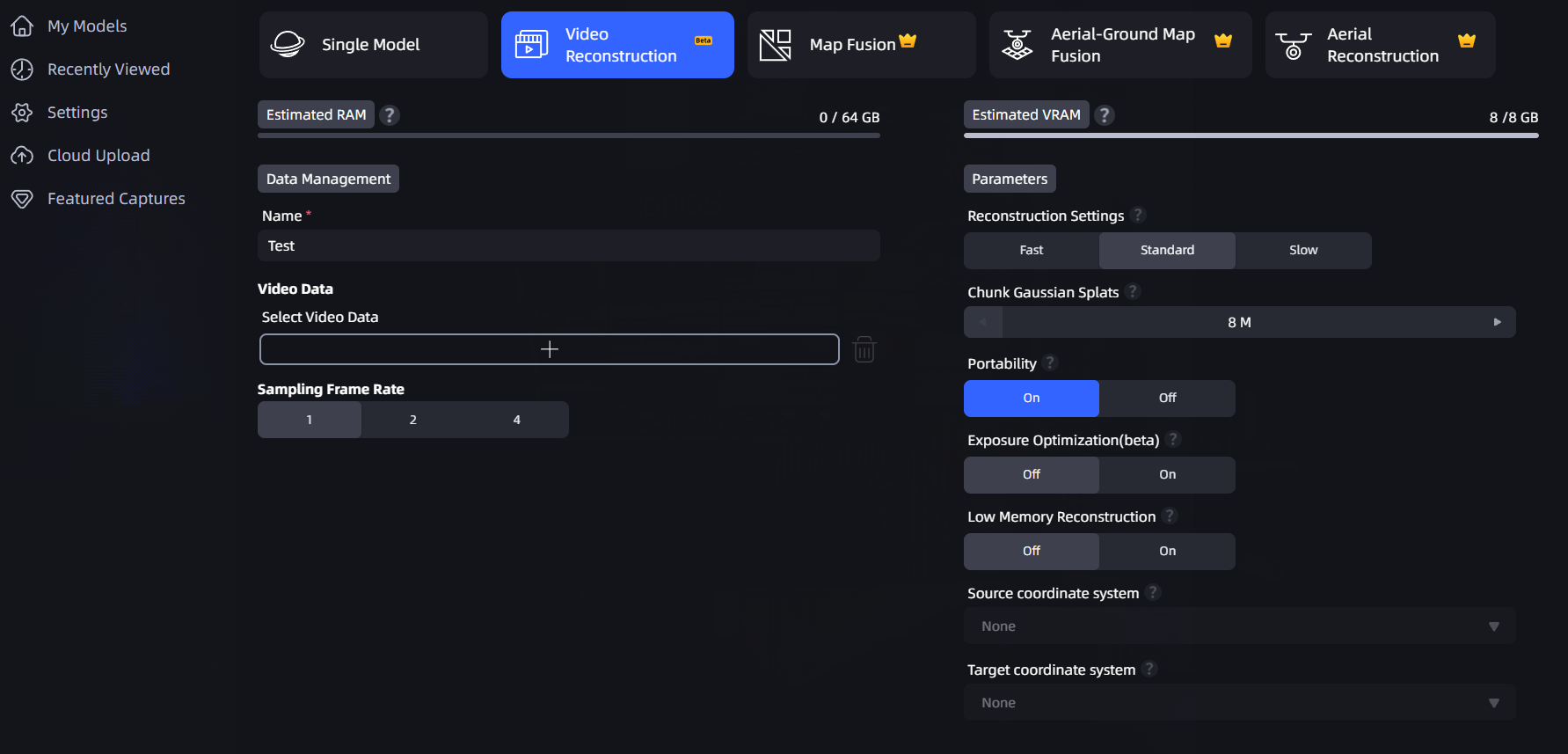
Sélection du type d’entrée Vidéo dans Nouvelle scène
Formats vidéo pris en charge
| Élément | Plage prise en charge |
|---|---|
| Format de fichier | mp4, mov, webm |
| Durée de la vidéo | Jusqu’à environ 16 minutes (1 000 secondes) |
| Résolution vidéo | 720p – 4K (720px–4090px par côté) |
| Codec vidéo | H.264, H.265, AV1, VP9 |
Remarque : les formats avi, mkv et similaires ne sont pas pris en charge. Les vidéos panoramiques et les images déformées ne sont pas non plus prises en charge. Si une vidéo ne remplit pas les conditions ci-dessus, l’interface affiche un message rouge et bloque la reconstruction.
Workflow
- Cliquez sur Générer maintenant → Reconstruction vidéo.
- Cliquez pour sélectionner le fichier vidéo. LCC Studio valide automatiquement le format, la durée, la résolution et le codec.
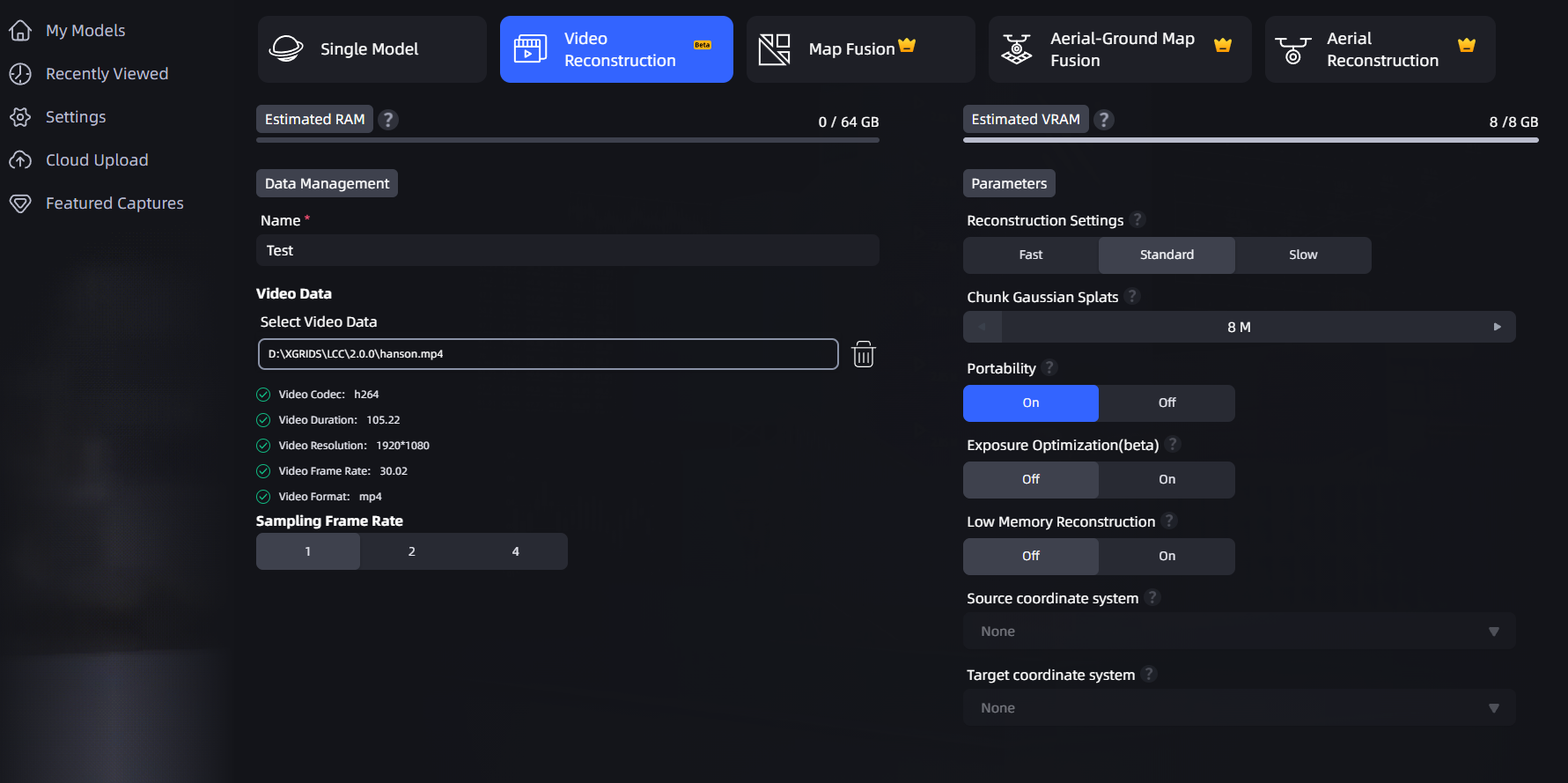
Résultat de la validation vidéo (durée, résolution, codec)
Définissez la fréquence d’échantillonnage des images (densité d’extraction) :
- 1 image/s : convient aux vidéos longues (plus de 250 secondes).
- 2 images/s : convient aux vidéos de durée moyenne (jusqu’à 250 secondes).
- 4 images/s : convient aux vidéos courtes (jusqu’à 250 secondes) et offre davantage de détails.
Définissez les autres paramètres de reconstruction (qualité de reconstruction, nombre maximal de points gaussiens, etc., comme pour la reconstruction standard).
Cliquez sur Démarrer la reconstruction.
Remarque : plus la vidéo est longue, moins le nombre de fréquences d’images proposées est élevé. Les vidéos de plus de 500 secondes peuvent uniquement utiliser 1 image/s ; celles de plus de 250 secondes ne peuvent pas utiliser 4 images/s (le niveau correspondant est automatiquement grisé).
Recommandations de capture
Pour obtenir les meilleurs résultats de reconstruction, suivez les recommandations de capture suivantes :
| Recommandé | Description |
|---|---|
| ✅ Tourner autour du sujet | Déplacez-vous lentement autour de l’objet ou de l’espace cible afin de couvrir plusieurs angles. |
| ✅ Se déplacer lentement | Maintenez une vitesse de déplacement de 0,5 à 1 mètre par seconde. |
| ✅ Rester continu | Une seule vidéo continue offre les meilleurs résultats ; évitez les pauses fréquentes. |
| ✅ Éclairage uniforme | Évitez les variations importantes de luminosité. |
| À éviter | Description |
|---|---|
| ❌ Point de vue fixe | Une prise de vue entièrement statique ne peut pas être reconstruite ; LCC Studio signale un échec. |
| ❌ Déplacement rapide | Une vitesse supérieure à 2 mètres par seconde peut entraîner l’échec de la reconstruction ou du flou. |
| ❌ Séquences assemblées | Pour une vidéo montée à partir de séquences assemblées, seules les parties continues sont reconstruites ; les parties discontinues sont ignorées. |
Reconstruction d’une séquence d’images
La v2.2.0 ajoute la reconstruction de séquences d’images. En plus d’une entrée vidéo, vous pouvez également reconstruire directement un modèle 3DGS à partir d’un dossier d’images local, ce qui convient aux scénarios dans lesquels des images multi-vues sont déjà disponibles.
Formats d’image pris en charge
| Élément | Plage prise en charge |
|---|---|
| Format de fichier | JPG, JPEG, PNG |
| Nombre d’images | 50 – 1 000 |
| Résolution des images | Jusqu’à 4090px par côté |
| Cohérence de la résolution | Toutes les images doivent avoir la même résolution |
Remarque : les formats TIFF, BMP, RAW et similaires ne sont pas pris en charge. Si les images ne répondent pas aux exigences, l’interface affiche un message rouge et bloque la reconstruction.
Workflow
- Cliquez sur Générer maintenant → Reconstruction vidéo.
- Sélectionnez « Séquence d’images » comme type d’entrée.
- Sélectionnez le dossier contenant les images. LCC Studio valide automatiquement le format, la quantité et la résolution.
- Définissez les paramètres de reconstruction (qualité de reconstruction, nombre maximal de points gaussiens, etc., comme pour la reconstruction vidéo).
- Cliquez sur Démarrer la reconstruction.
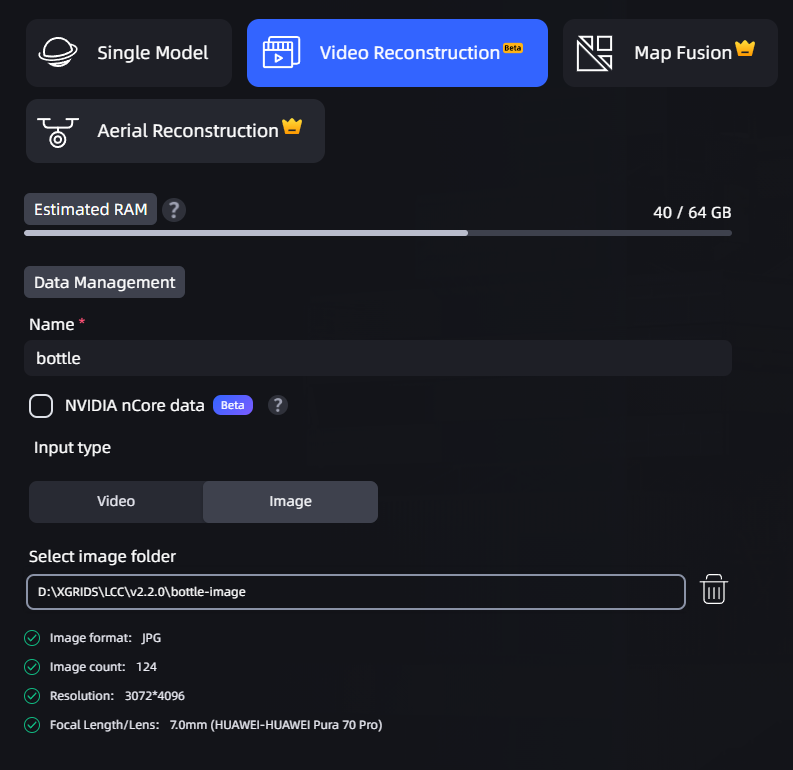
Interface d’entrée des séquences d’images
Recommandations de capture
Pour obtenir les meilleurs résultats de reconstruction d’une séquence d’images, suivez les recommandations suivantes :
| Recommandé | Description |
|---|---|
| ✅ Couverture multi-angle | Photographiez autour de la cible, en prenant une photo tous les 10° à 15° |
| ✅ Recouvrement suffisant | Les images adjacentes doivent présenter une zone de recouvrement ≥ 60 % |
| ✅ Éclairage constant | Réalisez la prise de vue dans un laps de temps court afin d’éviter les variations de luminosité |
| ✅ Mise au point nette | Vérifiez que chaque image est nette ; évitez le flou de mouvement |
| ✅ Nombre d’images adapté | Objets petits/moyens : 100 à 300 images ; grandes scènes : 500 à 1 000 images |
| À éviter | Description |
|---|---|
| ❌ Trop peu d’images | Une reconstruction avec moins de 50 images échouera |
| ❌ Point de vue unique | Une prise de vue depuis une seule direction ne permet pas de restituer la géométrie complète |
| ❌ Nombreuses images floues | Les images floues dégradent la qualité de la reconstruction ; supprimez-les au préalable |
Remarque : la limite supérieure de 1 000 images pour la reconstruction de séquences d’images correspond à la limite d’extraction d’images vidéo et assure un équilibre entre qualité de reconstruction et ressources de calcul.
Rapport de reconstruction
Une fois la reconstruction vidéo/de séquence d’images terminée, le rapport affiche les informations spécifiques suivantes :
Rapport de reconstruction vidéo :
- Type de reconstruction : Reconstruction vidéo
- Durée de la vidéo
- Fréquence d’échantillonnage des images
- Codec et résolution de la vidéo source
- Format de la vidéo source
Rapport de reconstruction d’une séquence d’images :
- Type de reconstruction : Reconstruction d’une séquence d’images
- Nombre d’images
- Résolution des images
- Taux d’images valides